 0915 157 303
 0915 157 303
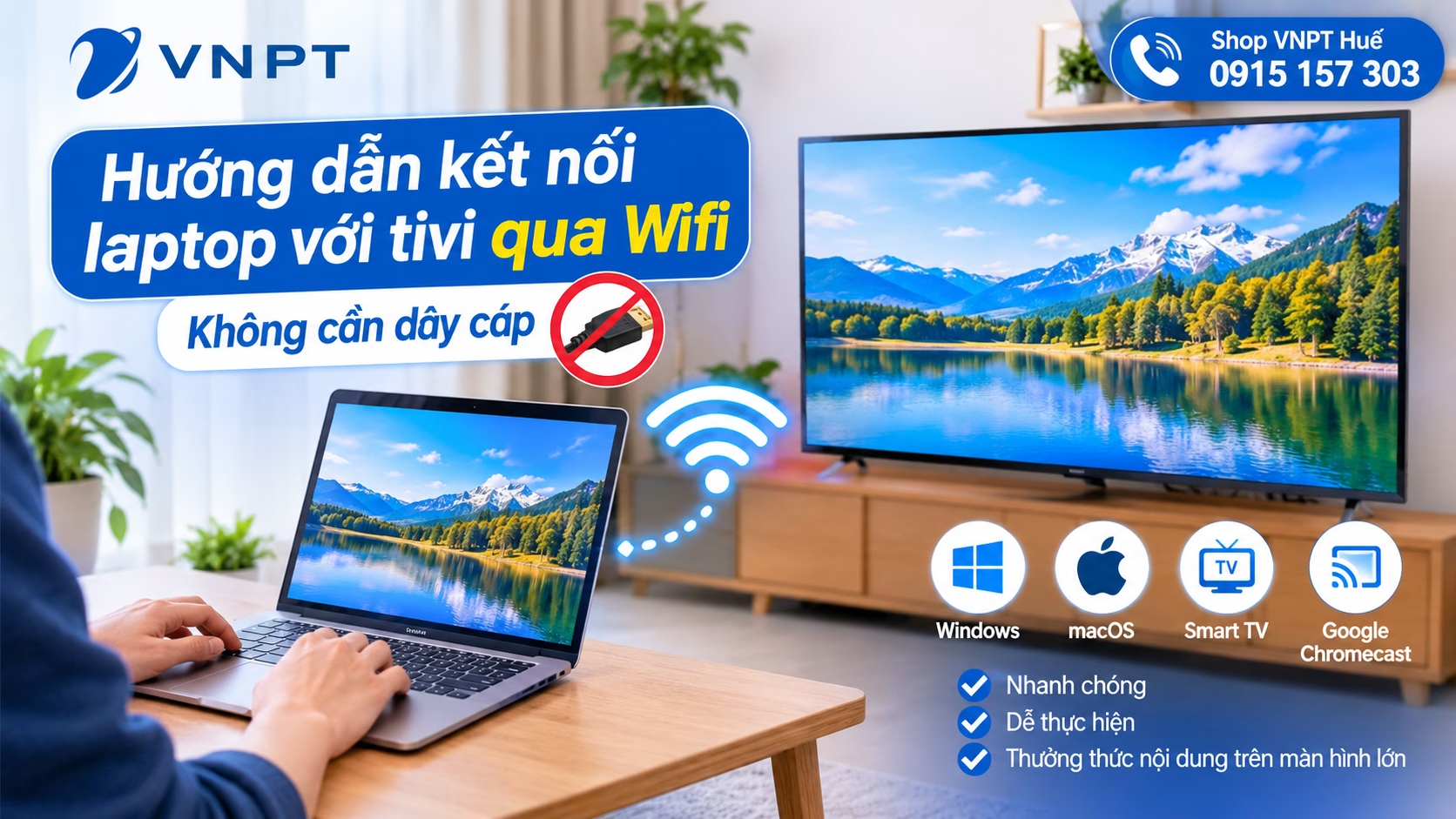
Hướng dẫn kết nối laptop với tivi qua WiFi không cần dây cáp
Kết nối laptop với tivi qua WiFi giúp trình chiếu nội dung thuận tiện hơn. Bạn có thể xem phim, học trực tuyến hoặc trình bày bài thuyết trình trên màn hình lớn. Phương pháp này không cần sử dụng dây HDMI hay các loại cáp chuyển đổi.
Chỉ với vài thao tác, bạn đã có thể chia sẻ màn hình laptop lên tivi. Tuy nhiên, cách thực hiện sẽ khác nhau tùy hệ điều hành và dòng tivi. Một số thiết bị hỗ trợ Miracast, trong khi thiết bị khác sử dụng AirPlay hoặc Google Cast.
Trong bài viết này, Shop VNPT Huế sẽ hướng dẫn từng phương pháp cụ thể. Bạn sẽ biết cách kiểm tra thiết bị, thiết lập kết nối và xử lý lỗi thường gặp. Bài viết cũng chia sẻ những lưu ý giúp hình ảnh truyền tải ổn định hơn.
1. Kết nối laptop với tivi qua WiFi là gì?
Kết nối laptop với tivi qua WiFi là phương pháp truyền hình ảnh và âm thanh không dây. Nội dung hiển thị trên laptop sẽ được trình chiếu lên màn hình tivi. Người dùng có thể thao tác trực tiếp trên laptop như bình thường.
Tùy thiết bị, công nghệ kết nối có thể là Miracast, AirPlay hoặc Google Cast. Một số dòng tivi còn tích hợp tính năng Screen Mirroring. Các công nghệ này giúp chia sẻ nội dung mà không cần dây cáp.
1.1 Những lợi ích khi kết nối laptop với tivi không dây
Kết nối không dây mang lại nhiều tiện ích trong sinh hoạt và công việc.
Màn hình hiển thị rộng hơn: Phù hợp khi xem phim và học trực tuyến.
Trình chiếu thuận tiện: Dễ dàng chia sẻ slide trong cuộc họp.
Không cần dây cáp: Giảm tình trạng dây nối vướng víu.
Dễ dàng di chuyển: Người dùng có thể đặt laptop ở vị trí phù hợp.
Hỗ trợ giải trí gia đình: Có thể xem ảnh, video và nội dung trực tuyến.
Tăng hiệu quả làm việc: Phù hợp với văn phòng và phòng họp.
Đối với gia đình, kết nối này giúp nhiều người cùng theo dõi nội dung. Với sinh viên, đây là giải pháp hữu ích khi thuyết trình. Người làm việc tại nhà cũng có thể tận dụng màn hình lớn.
1.2 Điều kiện cần có để kết nối thành công
Trước khi thực hiện, bạn cần kiểm tra khả năng hỗ trợ của hai thiết bị.
Một số điều kiện cơ bản gồm:
Laptop có tính năng truyền màn hình không dây phù hợp.
Tivi hỗ trợ công nghệ kết nối tương ứng.
Hai thiết bị được kết nối mạng theo yêu cầu của công nghệ.
Phần mềm và hệ điều hành được cập nhật phù hợp.
WiFi đủ ổn định để truyền tải nội dung.
Không phải laptop nào cũng hỗ trợ tất cả công nghệ. Tương tự, không phải tivi nào cũng có đầy đủ tính năng trình chiếu. Bạn nên kiểm tra hướng dẫn sử dụng của từng thiết bị.
1.3 Phân biệt kết nối WiFi và kết nối HDMI
Kết nối HDMI sử dụng dây cáp để truyền hình ảnh và âm thanh. Cách này thường có độ ổn định cao. Người dùng chỉ cần cắm dây vào đúng cổng.
Kết nối WiFi không cần dây nối trực tiếp. Tuy nhiên, chất lượng trình chiếu có thể phụ thuộc vào thiết bị và mạng. Một số công nghệ còn có độ trễ khi truyền hình ảnh.
Nếu cần trình chiếu nội dung thông thường, WiFi rất tiện lợi. Nếu chơi game yêu cầu phản hồi nhanh, HDMI có thể phù hợp hơn.
2. Cách kết nối laptop Windows với tivi qua WiFi
Laptop Windows có thể kết nối tivi bằng nhiều phương pháp. Cách phổ biến là sử dụng Miracast hoặc tính năng truyền màn hình. Các bước thực hiện sẽ phụ thuộc phiên bản Windows và thiết bị.
2.1 Kiểm tra laptop có hỗ trợ Miracast không
Miracast là công nghệ truyền hình ảnh không dây. Công nghệ này cho phép thiết bị tương thích chia sẻ màn hình trực tiếp.
Bạn có thể kiểm tra trên laptop Windows bằng cách sau:
Nhấn tổ hợp phím Windows + R.
Nhập lệnh
dxdiag.Nhấn Enter để mở công cụ DirectX Diagnostic Tool.
Chọn Save All Information nếu cần lưu thông tin.
Mở tệp văn bản vừa lưu.
Tìm dòng thông tin liên quan đến Miracast.
Nếu hệ thống báo hỗ trợ Miracast, laptop có thể sử dụng công nghệ này. Nếu không hỗ trợ, bạn cần chọn phương pháp khác. Hãy kiểm tra cả khả năng tương thích của tivi.
2.2 Kết nối bằng tổ hợp phím Windows + K
Đây là cách nhanh để tìm thiết bị trình chiếu không dây trên Windows.
Các bước thực hiện:
Bật tivi và mở chế độ Screen Mirroring hoặc Wireless Display.
Trên laptop, nhấn tổ hợp phím Windows + K.
Chờ danh sách thiết bị khả dụng xuất hiện.
Chọn tên tivi muốn kết nối.
Xác nhận yêu cầu trên tivi nếu được hỏi.
Chờ quá trình kết nối hoàn tất.
Sau khi kết nối thành công, màn hình laptop sẽ xuất hiện trên tivi. Bạn có thể mở video, hình ảnh hoặc tài liệu để trình chiếu.
Nếu không thấy tên tivi, hãy kiểm tra tính tương thích. Một số tivi cần bật chế độ nhận tín hiệu trước.
2.3 Sử dụng tính năng Project trên Windows
Windows còn cung cấp chế độ trình chiếu màn hình. Bạn có thể chọn cách hiển thị phù hợp với nhu cầu.
Nhấn tổ hợp phím Windows + P để mở bảng Project. Các tùy chọn thường gồm:
PC screen only: Chỉ hiển thị trên laptop.
Duplicate: Hiển thị giống nhau trên laptop và tivi.
Extend: Mở rộng không gian làm việc sang tivi.
Second screen only: Chỉ hiển thị trên tivi.
Nếu muốn trình chiếu bài thuyết trình, Duplicate là lựa chọn dễ sử dụng. Nếu muốn làm việc trên hai màn hình, hãy chọn Extend.
Lưu ý, Windows + P chỉ chọn chế độ hiển thị. Laptop vẫn cần kết nối với tivi trước đó.
2.4 Kết nối qua ứng dụng Wireless Display
Một số máy tính và tivi hỗ trợ ứng dụng Wireless Display. Tính năng này cho phép nhận hoặc truyền hình ảnh không dây.
Trên một số phiên bản Windows, bạn có thể cần cài đặt Wireless Display trong Optional Features. Sau khi cài đặt, hãy mở ứng dụng theo hướng dẫn hệ thống.
Tiếp theo, bật chế độ nhận màn hình trên thiết bị tương thích. Tìm tivi từ laptop và thực hiện ghép nối.
Tên tính năng có thể khác nhau tùy phiên bản Windows. Vì vậy, bạn nên tham khảo hướng dẫn từ nhà sản xuất.
3. Cách kết nối laptop MacBook với tivi qua WiFi
MacBook có thể kết nối với tivi bằng AirPlay nếu thiết bị tương thích. Một số tivi thông minh hỗ trợ AirPlay trực tiếp. Người dùng cũng có thể sử dụng thiết bị Apple TV.
3.1 Kiểm tra tivi có hỗ trợ AirPlay không
Trước tiên, hãy kiểm tra thông số kỹ thuật của tivi. Tìm mục Apple AirPlay hoặc AirPlay 2 trong phần cài đặt.
Nếu có hỗ trợ, hãy bật tính năng này. Tivi có thể yêu cầu thiết lập mã xác nhận hoặc quyền truy cập.
MacBook cũng cần sử dụng hệ điều hành tương thích. Bạn nên cập nhật macOS khi cần thiết.
3.2 Kết nối MacBook với tivi bằng AirPlay
Sau khi bật AirPlay trên tivi, bạn thực hiện các bước sau:
Kết nối MacBook và tivi theo yêu cầu của hệ thống.
Mở Control Center trên MacBook.
Chọn mục Screen Mirroring.
Chọn tên tivi trong danh sách.
Nhập mã xác nhận nếu tivi yêu cầu.
Chờ màn hình được chia sẻ.
Sau khi kết nối, nội dung MacBook sẽ xuất hiện trên tivi. Bạn có thể trình chiếu tài liệu hoặc phát video.
3.3 Điều chỉnh chế độ hiển thị trên MacBook
MacBook cho phép tùy chỉnh cách sử dụng màn hình ngoài. Bạn có thể phản chiếu màn hình hoặc sử dụng màn hình mở rộng.
Chế độ phản chiếu phù hợp khi thuyết trình. Chế độ mở rộng giúp tăng không gian làm việc. Tùy chọn có thể thay đổi theo phiên bản macOS.
Nếu tivi không xuất hiện trong danh sách, hãy kiểm tra AirPlay. Bạn cũng nên kiểm tra cài đặt mạng và khả năng tương thích.
4. Cách kết nối laptop với các dòng Smart TV phổ biến
Mỗi thương hiệu tivi có giao diện và tên tính năng khác nhau. Tuy nhiên, nguyên tắc chung vẫn là bật chế độ nhận hình ảnh. Sau đó, chọn tivi từ laptop hoặc thiết bị truyền phát.
4.1 Kết nối laptop với tivi Samsung
Nhiều dòng Smart TV Samsung hỗ trợ tính năng chia sẻ màn hình. Tên gọi và vị trí cài đặt có thể khác nhau theo đời máy.
Bạn có thể thực hiện như sau:
Bật tivi Samsung.
Mở phần cài đặt kết nối hoặc nguồn tín hiệu.
Tìm tính năng Screen Mirroring hoặc tương tự.
Trên laptop Windows, nhấn Windows + K.
Chọn tên tivi Samsung.
Xác nhận kết nối nếu được yêu cầu.
Nếu tivi hỗ trợ AirPlay, người dùng MacBook có thể sử dụng Screen Mirroring. Hãy bật AirPlay trong phần cài đặt của tivi trước.
4.2 Kết nối laptop với tivi LG
Một số dòng tivi LG hỗ trợ Screen Share hoặc Miracast. Người dùng cần bật tính năng nhận màn hình trên tivi.
Các bước cơ bản:
Bật tivi LG.
Mở ứng dụng Screen Share nếu có.
Trên laptop Windows, nhấn Windows + K.
Chọn tên tivi LG.
Chấp nhận yêu cầu ghép nối.
Kiểm tra hình ảnh sau khi kết nối.
Nếu sử dụng MacBook, hãy kiểm tra khả năng hỗ trợ AirPlay. Không phải mọi dòng tivi LG đều có tính năng này.
4.3 Kết nối laptop với Android TV hoặc Google TV
Một số thiết bị Android TV và Google TV hỗ trợ Google Cast. Bạn có thể truyền nội dung từ trình duyệt Chrome hoặc ứng dụng tương thích.
Cách truyền nội dung bằng Google Chrome:
Bật tivi và kiểm tra Google Cast.
Mở trình duyệt Google Chrome trên laptop.
Chọn biểu tượng ba chấm ở góc trình duyệt.
Chọn Cast, save and share hoặc Cast tùy phiên bản.
Chọn thiết bị tivi trong danh sách.
Chọn nguồn muốn truyền nếu có tùy chọn.
Bạn có thể truyền một tab trình duyệt hoặc nội dung hỗ trợ. Tên menu có thể thay đổi theo phiên bản Chrome.
Nếu muốn truyền toàn bộ màn hình, hãy chọn tùy chọn nguồn phù hợp. Chất lượng hình ảnh phụ thuộc vào mạng và thiết bị.
4.4 Kết nối laptop với tivi Sony
Một số tivi Sony hỗ trợ Chromecast built-in, Google Cast hoặc Screen Mirroring. Tính năng cụ thể tùy dòng sản phẩm.
Với tivi hỗ trợ Google Cast, bạn có thể dùng Chrome để truyền nội dung. Với tivi hỗ trợ Miracast, hãy bật chế độ Screen Mirroring.
Trên laptop Windows, nhấn Windows + K để tìm thiết bị. Sau đó, chọn tivi Sony nếu thiết bị xuất hiện.
Nếu không tìm thấy, hãy kiểm tra hướng dẫn sử dụng. Không nên mặc định mọi dòng Sony đều hỗ trợ cùng một công nghệ.
5. Cách kết nối laptop với tivi bằng Google Chromecast
Google Chromecast là thiết bị hỗ trợ truyền nội dung lên màn hình lớn. Một số tivi đã tích hợp sẵn Google Cast. Người dùng không cần mua thêm thiết bị trong trường hợp này.
5.1 Chuẩn bị trước khi kết nối
Bạn cần chuẩn bị các thiết bị sau:
Laptop có trình duyệt Google Chrome.
Tivi hỗ trợ Google Cast hoặc thiết bị Chromecast.
Kết nối mạng phù hợp.
Tài khoản và ứng dụng cần thiết nếu nội dung yêu cầu.
Hãy kiểm tra hướng dẫn cài đặt của Chromecast. Một số thiết bị cần được thiết lập qua ứng dụng Google Home.
5.2 Truyền tab trình duyệt Chrome lên tivi
Đây là cách phù hợp khi bạn muốn xem nội dung trên website.
Thực hiện theo các bước:
Mở Google Chrome trên laptop.
Truy cập website cần trình chiếu.
Chọn menu ba chấm.
Chọn Cast.
Chọn tivi hoặc Chromecast.
Chờ nội dung xuất hiện trên màn hình lớn.
Một số nội dung có thể bị giới hạn do bản quyền. Bạn nên sử dụng ứng dụng hoặc dịch vụ được hỗ trợ.
5.3 Truyền toàn bộ màn hình laptop
Chrome có thể hỗ trợ truyền toàn bộ màn hình. Tùy chọn này phù hợp khi cần trình chiếu nhiều ứng dụng.
Trong menu Cast, chọn Sources hoặc Nguồn. Tiếp theo, chọn Cast screen nếu tùy chọn xuất hiện. Chọn màn hình cần chia sẻ và xác nhận.
Hãy lưu ý thông báo và nội dung riêng tư trên laptop. Những nội dung này có thể xuất hiện trên tivi trong quá trình trình chiếu.
6. Những lỗi thường gặp khi kết nối laptop với tivi qua WiFi
Trong quá trình kết nối, người dùng có thể gặp một số lỗi. Nguyên nhân thường liên quan đến tính tương thích hoặc mạng. Bạn có thể kiểm tra theo từng trường hợp dưới đây.
6.1 Laptop không tìm thấy tivi
Đây là lỗi khá phổ biến khi ghép nối không dây.
Nguyên nhân có thể gồm:
Tivi chưa bật chế độ nhận màn hình.
Laptop không hỗ trợ công nghệ kết nối.
Thiết bị đang sử dụng công nghệ khác nhau.
Trình điều khiển WiFi hoặc đồ họa gặp vấn đề.
Thiết bị chưa được cập nhật.
Cách khắc phục:
Kiểm tra chế độ Screen Mirroring trên tivi.
Khởi động lại laptop và tivi.
Kiểm tra khả năng hỗ trợ Miracast hoặc AirPlay.
Cập nhật hệ điều hành và driver cần thiết.
Thử lại bằng phương pháp tương thích khác.
Không phải cứ cùng kết nối WiFi là mọi thiết bị đều tìm thấy nhau. Công nghệ truyền màn hình phải được hỗ trợ ở cả hai phía.
6.2 Kết nối thành công nhưng không có hình ảnh
Lỗi này có thể xuất phát từ chế độ hiển thị. Laptop cũng có thể đang chọn sai màn hình đầu ra.
Bạn hãy nhấn Windows + P trên Windows. Sau đó, chọn Duplicate hoặc Extend. Với MacBook, hãy kiểm tra cài đặt màn hình trong System Settings.
Nếu vẫn không có hình ảnh, hãy ngắt kết nối. Sau đó, thực hiện ghép nối lại từ đầu.
6.3 Có hình ảnh nhưng không có âm thanh
Âm thanh có thể vẫn phát qua loa laptop. Trong trường hợp này, bạn cần chọn đúng thiết bị đầu ra.
Trên Windows, mở phần cài đặt âm thanh. Chọn tivi hoặc thiết bị truyền phát nếu có trong danh sách.
Trên macOS, mở phần Sound trong System Settings. Chọn thiết bị đầu ra tương ứng.
Nếu ứng dụng có thiết lập âm thanh riêng, hãy kiểm tra thêm mục này.
6.4 Hình ảnh bị giật hoặc có độ trễ
Tình trạng này thường xuất hiện khi mạng không ổn định. Khoảng cách xa hoặc nhiều vật cản cũng có thể ảnh hưởng đến tín hiệu.
Bạn nên thử các giải pháp sau:
Đưa laptop và tivi gần bộ phát WiFi hơn.
Hạn chế tải dữ liệu lớn cùng thời điểm.
Ưu tiên băng tần 5GHz nếu thiết bị hỗ trợ.
Khởi động lại modem và thiết bị.
Giảm độ phân giải truyền nếu có tùy chọn.
Đóng các ứng dụng không cần thiết.
Nếu đang xem video độ phân giải cao, yêu cầu đường truyền sẽ lớn hơn. Hãy kiểm tra tốc độ và độ ổn định mạng.
6.5 Tivi yêu cầu mã PIN nhưng không kết nối được
Một số tivi yêu cầu mã xác nhận khi ghép nối. Mã có thể hiển thị trực tiếp trên màn hình.
Bạn cần nhập đúng mã trên laptop. Nếu mã không xuất hiện, hãy kiểm tra thông báo trên tivi. Sau đó, thử khởi động lại tính năng nhận màn hình.
Không nên nhập mã từ nguồn không rõ ràng. Chỉ xác nhận thiết bị mà bạn đang chủ động kết nối.
7. Mẹo giúp kết nối laptop với tivi qua WiFi ổn định hơn
Chất lượng trình chiếu không chỉ phụ thuộc vào laptop và tivi. Mạng WiFi cũng đóng vai trò quan trọng. Một số điều chỉnh đơn giản có thể cải thiện trải nghiệm.
7.1 Đặt laptop và tivi gần bộ phát WiFi
Khoảng cách xa có thể làm tín hiệu yếu. Tường bê tông và vật cản cũng ảnh hưởng đến chất lượng kết nối.
Bạn nên bố trí thiết bị ở vị trí thông thoáng. Tránh đặt modem trong tủ kín hoặc góc khuất. Nếu nhà nhiều tầng, hãy kiểm tra vùng phủ sóng tại phòng sử dụng.
7.2 Sử dụng băng tần WiFi phù hợp
WiFi 2.4GHz thường có phạm vi phủ sóng rộng hơn. Tuy nhiên, băng tần này có thể đông thiết bị sử dụng.
WiFi 5GHz thường có tốc độ cao hơn trong điều kiện phù hợp. Tuy nhiên, khả năng xuyên vật cản thường kém hơn 2.4GHz.
Nếu laptop và tivi hỗ trợ 5GHz, bạn có thể thử kết nối băng tần này. Hãy chọn băng tần có tín hiệu ổn định tại vị trí sử dụng.
7.3 Hạn chế thiết bị chiếm nhiều băng thông
Khi nhiều thiết bị cùng tải dữ liệu, chất lượng truyền hình có thể giảm. Các hoạt động như tải tệp lớn hoặc xem video độ phân giải cao có thể ảnh hưởng đến mạng.
Bạn nên tạm dừng tác vụ không cần thiết. Điều này đặc biệt hữu ích khi trình chiếu trong cuộc họp hoặc lớp học.
7.4 Cập nhật phần mềm và trình điều khiển
Phiên bản phần mềm cũ có thể gây lỗi kết nối. Hãy kiểm tra bản cập nhật cho Windows, macOS và tivi.
Với laptop Windows, driver WiFi và card đồ họa cũng rất quan trọng. Bạn nên tải trình điều khiển từ nhà sản xuất thiết bị.
7.5 Chọn độ phân giải phù hợp
Độ phân giải cao giúp hình ảnh sắc nét hơn. Tuy nhiên, quá trình truyền tải cũng có thể cần nhiều tài nguyên hơn.
Nếu hình ảnh bị giật, hãy thử giảm độ phân giải. Bạn nên chọn mức phù hợp với khả năng của tivi và mạng.
8. Internet VNPT hỗ trợ trải nghiệm kết nối không dây tại nhà
Kết nối laptop với tivi qua WiFi mang lại nhiều tiện ích. Tuy nhiên, trải nghiệm thực tế còn phụ thuộc vào mạng Internet và hệ thống WiFi trong nhà.
Một đường truyền ổn định giúp gia đình xem phim trực tuyến và học tập thuận tiện. Nhiều thiết bị cũng có thể cùng truy cập mạng. Vì vậy, lựa chọn gói Internet phù hợp là điều cần thiết.
8.1 Chọn gói Internet phù hợp với số lượng thiết bị
Gia đình có thể sử dụng laptop, điện thoại, Smart TV và camera cùng lúc. Mỗi thiết bị có nhu cầu băng thông khác nhau.
Bạn nên xác định số người sử dụng và thói quen truy cập. Sau đó, lựa chọn gói cước phù hợp với nhu cầu thực tế.
Khách hàng có thể tham khảo các gói Internet VNPT tại Huế để tìm hiểu thêm. Shop VNPT Huế hỗ trợ tư vấn phương án sử dụng theo từng hộ gia đình.
8.2 Tối ưu WiFi cho nhà nhiều tầng
Nhà nhiều tầng có thể xuất hiện khu vực sóng yếu. Tivi đặt xa modem cũng dễ gặp tình trạng kết nối không ổn định.
Giải pháp có thể là thay đổi vị trí modem hoặc bổ sung thiết bị Mesh WiFi. Việc lựa chọn cần dựa trên diện tích và cấu trúc nhà.
Bạn có thể tìm hiểu dịch vụ lắp WiFi VNPT Huế để được tư vấn. Kỹ thuật viên có thể hỗ trợ khảo sát phương án phù hợp.
8.3 Kết hợp Internet với dịch vụ giải trí MyTV
Khi kết nối tivi với Internet, gia đình có thêm nhiều lựa chọn giải trí. Bạn có thể xem phim, chương trình truyền hình và nội dung theo nhu cầu.
Nếu quan tâm đến dịch vụ truyền hình, hãy xem các gói cước MyTV VNPT. Nội dung và tính năng tùy gói dịch vụ được cung cấp.
8.4 Sử dụng camera và các dịch vụ số tại nhà
Gia đình hiện đại thường có nhiều thiết bị kết nối Internet. Ngoài Smart TV, người dùng có thể lắp camera để quan sát nhà cửa.
Bạn có thể tham khảo các gói camera VNPT để tìm hiểu lựa chọn. Hãy chú ý vị trí lắp đặt và bảo mật tài khoản.
8.5 Tìm hiểu các dịch vụ viễn thông phù hợp
Ngoài Internet cố định, SIM di động cũng là giải pháp kết nối hữu ích. Người dùng có thể truy cập mạng khi đi học hoặc làm việc bên ngoài.
Bạn có thể xem các gói SIM VinaPhone để tìm hiểu thêm. Việc lựa chọn nên dựa trên nhu cầu data và ngân sách.
8.6 Liên hệ Shop VNPT Huế khi cần tư vấn lắp mạng
Nếu WiFi thường xuyên chập chờn, bạn nên kiểm tra thiết bị và đường truyền. Đôi khi vị trí modem chưa phù hợp với không gian sử dụng.
Shop VNPT Huế hỗ trợ tư vấn Internet và các dịch vụ viễn thông. Khách hàng có thể tìm địa điểm giao dịch Shop VNPT Huế khi cần hỗ trợ trực tiếp.
Bạn cũng có thể truy cập website Shop VNPT Huế để cập nhật thông tin dịch vụ. Nhân viên sẽ tư vấn theo nhu cầu sử dụng thực tế.
9. Câu hỏi thường gặp khi kết nối laptop với tivi qua WiFi
9.1 Kết nối laptop với tivi qua WiFi có cần Internet không?
Không phải phương pháp nào cũng cần Internet. Miracast có thể truyền trực tiếp giữa hai thiết bị tương thích. Google Cast và một số tính năng khác thường cần mạng nội bộ hoặc Internet tùy cách sử dụng.
Bạn nên kiểm tra yêu cầu của công nghệ đang dùng. Nếu phát video trực tuyến, laptop hoặc tivi vẫn cần Internet.
9.2 Laptop và tivi có bắt buộc dùng chung WiFi không?
Điều này phụ thuộc công nghệ kết nối. Google Cast thường yêu cầu các thiết bị nằm trong cùng mạng phù hợp. AirPlay cũng có yêu cầu kết nối theo cấu hình mạng.
Miracast có thể tạo kết nối trực tiếp mà không cần chung mạng WiFi. Vì vậy, bạn nên xem hướng dẫn của thiết bị.
9.3 Tivi thường có kết nối laptop qua WiFi được không?
Tivi thường không có tính năng Smart TV có thể không hỗ trợ truyền màn hình trực tiếp. Bạn có thể sử dụng thiết bị hỗ trợ như Chromecast hoặc bộ thu tương thích.
Ngoài ra, kết nối HDMI vẫn là phương án đơn giản. Hãy kiểm tra cổng kết nối trước khi mua thiết bị bổ sung.
9.4 Kết nối không dây có làm giảm chất lượng hình ảnh không?
Có thể. Chất lượng phụ thuộc vào công nghệ truyền, thiết bị và mạng. Một số trường hợp có thể xuất hiện độ trễ hoặc giảm độ phân giải.
Nếu cần hình ảnh ổn định nhất, bạn có thể cân nhắc HDMI. Nếu ưu tiên sự tiện lợi, kết nối WiFi là lựa chọn phù hợp.
9.5 Có thể vừa dùng laptop vừa chiếu màn hình lên tivi không?
Có. Bạn có thể chọn chế độ Duplicate hoặc Extend trên Windows. MacBook cũng hỗ trợ phản chiếu hoặc mở rộng màn hình khi kết nối thiết bị tương thích.
Chế độ Extend phù hợp khi muốn sử dụng hai màn hình riêng biệt. Duplicate phù hợp khi cần trình chiếu cùng một nội dung.
9.6 Vì sao kết nối được nhưng video bị đứng?
Nguyên nhân có thể do mạng yếu hoặc thiết bị quá tải. Bạn nên kiểm tra tín hiệu WiFi và giảm các tác vụ tải dữ liệu. Cập nhật phần mềm cũng có thể giúp khắc phục một số lỗi.
Thông tin liên hệ Shop VNPT Huế
Địa chỉ: 51C Hai Bà Trưng, Phường Thuận Hóa, TP. Huế.
Hotline/Zalo: 0915 157 303.
Email: shopvnpthue@gmail.com.
Website: https://shopvnpthue.com.vn/.
Liên hệ ngay Shop VNPT Huế qua hotline 0915 157 303 để được tư vấn gói Internet phù hợp.