 0915 157 303
 0915 157 303
Cách biến điện thoại thành Webcam cho máy tính đơn giản, dễ thực hiện
Bạn muốn họp trực tuyến nhưng máy tính không có webcam? Webcam laptop bị hỏng hoặc chất lượng hình ảnh chưa tốt? Bạn hoàn toàn có thể tận dụng camera điện thoại để thay thế.
Điện thoại thông minh hiện nay sở hữu camera khá chất lượng. Nhiều mẫu máy còn có khả năng quay video sắc nét. Vì vậy, sử dụng điện thoại làm webcam là giải pháp tiết kiệm và tiện lợi.
Bạn không nhất thiết phải mua webcam rời. Chỉ cần điện thoại, máy tính và một phương thức kết nối phù hợp. Bạn có thể tham gia họp trực tuyến, học online hoặc livestream dễ dàng.
Bài viết này hướng dẫn cách biến điện thoại thành webcam cho máy tính. Nội dung áp dụng cho cả Android và iPhone. Bạn sẽ biết cách kết nối qua WiFi, USB và tính năng có sẵn. Đồng thời, bài viết hướng dẫn xử lý những lỗi thường gặp.
Nếu thường xuyên làm việc trực tuyến, bạn cũng nên chú ý chất lượng Internet. Đường truyền ổn định giúp hình ảnh và âm thanh ít bị gián đoạn. Bạn có thể tham khảo các gói Internet VNPT tại Huế để lựa chọn dịch vụ phù hợp.
1. Vì sao nên biến điện thoại thành Webcam cho máy tính?
Sử dụng điện thoại làm webcam mang lại nhiều lợi ích. Đây là giải pháp phù hợp với người học tập và làm việc tại nhà.
1.1 Tận dụng camera điện thoại có sẵn
Hầu hết điện thoại thông minh đều được trang bị camera trước và sau. Nhiều thiết bị có camera sau với chất lượng hình ảnh tốt. Bạn có thể tận dụng thiết bị đang sử dụng hằng ngày.
Điều này giúp tiết kiệm chi phí mua webcam mới. Bạn cũng không cần chuẩn bị thêm nhiều thiết bị.
1.2 Cải thiện chất lượng hình ảnh khi họp trực tuyến
Một số laptop có webcam độ phân giải thấp. Hình ảnh có thể bị tối hoặc thiếu chi tiết. Camera điện thoại đời mới thường mang lại hình ảnh tốt hơn.
Bạn có thể sử dụng camera sau để ghi hình. Camera này thường có chất lượng cao hơn camera trước. Tuy nhiên, cần đặt điện thoại đúng góc để theo dõi khung hình.
1.3 Phù hợp với học tập và làm việc online
Điện thoại có thể trở thành webcam cho nhiều mục đích. Bạn có thể dùng khi học trực tuyến hoặc họp công việc. Thiết bị cũng phù hợp với các buổi tư vấn từ xa.
Nếu thường xuyên học online, hãy chuẩn bị một góc làm việc ổn định. Bạn có thể kết hợp máy tính, điện thoại và tai nghe. Đường truyền tốt cũng giúp buổi học diễn ra thuận lợi.
1.4 Hỗ trợ livestream và quay video
Điện thoại có thể dùng làm camera phụ khi livestream. Một số ứng dụng còn hỗ trợ điều chỉnh độ sáng và khung hình. Bạn có thể tận dụng camera chất lượng cao để tạo nội dung.
Tuy nhiên, khả năng sử dụng còn phụ thuộc ứng dụng. Không phải phần mềm nào cũng hỗ trợ mọi tính năng.
1.5 Linh hoạt khi sử dụng nhiều thiết bị
Bạn có thể đặt điện thoại ở vị trí khác laptop. Điều này giúp lựa chọn góc quay thuận tiện hơn. Một số ứng dụng còn cho phép kết nối không dây.
Bạn nên sử dụng giá đỡ để giữ điện thoại cố định. Không nên cầm điện thoại trong suốt buổi họp. Hình ảnh sẽ rung và gây khó chịu cho người xem.
2. Cần chuẩn bị gì trước khi biến điện thoại thành Webcam?
Trước khi kết nối, bạn nên chuẩn bị một số thiết bị cần thiết. Việc này giúp quá trình cài đặt nhanh chóng hơn.
2.1 Điện thoại Android hoặc iPhone
Bạn có thể sử dụng điện thoại Android hoặc iPhone. Thiết bị cần có camera hoạt động bình thường. Pin cũng nên đủ để sử dụng trong thời gian dài.
Nếu dùng camera sau, hãy vệ sinh ống kính. Bụi bẩn có thể làm hình ảnh bị mờ. Bạn cũng nên kiểm tra dung lượng pin trước buổi họp.
2.2 Máy tính Windows hoặc Mac
Máy tính cần có hệ điều hành tương thích với phương thức kết nối. Một số ứng dụng hỗ trợ cả Windows và macOS. Một số tính năng chỉ hoạt động trên hệ sinh thái nhất định.
Bạn nên cập nhật hệ điều hành khi cần thiết. Đồng thời, kiểm tra quyền truy cập camera của ứng dụng họp trực tuyến.
2.3 Kết nối WiFi hoặc cáp USB
Có hai phương thức kết nối phổ biến. Bạn có thể dùng WiFi hoặc cáp USB.
Kết nối WiFi giúp bàn làm việc gọn gàng. Tuy nhiên, chất lượng phụ thuộc vào mạng nội bộ. Kết nối USB thường ổn định hơn trong nhiều trường hợp.
Nếu dùng WiFi, máy tính và điện thoại thường cần kết nối cùng mạng. Một số ứng dụng có quy trình ghép nối riêng. Bạn nên làm theo hướng dẫn của ứng dụng.
2.4 Phần mềm hỗ trợ biến điện thoại thành Webcam
Một số ứng dụng phổ biến gồm Camo và các giải pháp webcam di động khác. Bạn cần cài ứng dụng trên điện thoại và máy tính khi phần mềm yêu cầu.
Hãy tải phần mềm từ website chính thức hoặc kho ứng dụng. Tránh tải tệp cài đặt từ nguồn không rõ ràng. Điều này giúp hạn chế nguy cơ mất an toàn dữ liệu.
3. Cách biến điện thoại Android thành Webcam cho máy tính Windows
Android có nhiều phương thức kết nối với máy tính. Bạn có thể sử dụng tính năng tích hợp của Windows 11 nếu thiết bị đáp ứng yêu cầu. Ngoài ra, ứng dụng bên thứ ba cũng là lựa chọn linh hoạt.
3.1 Sử dụng tính năng kết nối camera có sẵn trên Windows 11
Một số máy tính Windows 11 hỗ trợ sử dụng camera Android làm webcam. Tính năng này hoạt động thông qua liên kết thiết bị di động.
Theo hướng dẫn Microsoft, máy tính cần chạy Windows 11. Điện thoại cần Android 10 trở lên và ứng dụng Link to Windows phù hợp. Tính năng có thể phụ thuộc phiên bản hệ thống và khả năng triển khai trên thiết bị. Xem hướng dẫn chính thức của Microsoft.
Các bước thực hiện:
Mở Settings trên máy tính Windows 11.
Chọn Bluetooth & devices.
Tìm mục Mobile devices.
Chọn Add device nếu điện thoại chưa được liên kết.
Làm theo hướng dẫn để ghép nối điện thoại.
Chọn thiết bị đã liên kết.
Bật tùy chọn Use as connected camera nếu có.
Sau khi thiết lập, điện thoại có thể xuất hiện trong danh sách camera. Bạn mở ứng dụng họp trực tuyến và chọn camera tương ứng.
Tên mục có thể thay đổi theo phiên bản Windows. Nếu không thấy tùy chọn này, hãy kiểm tra cập nhật hệ thống và ứng dụng Link to Windows.
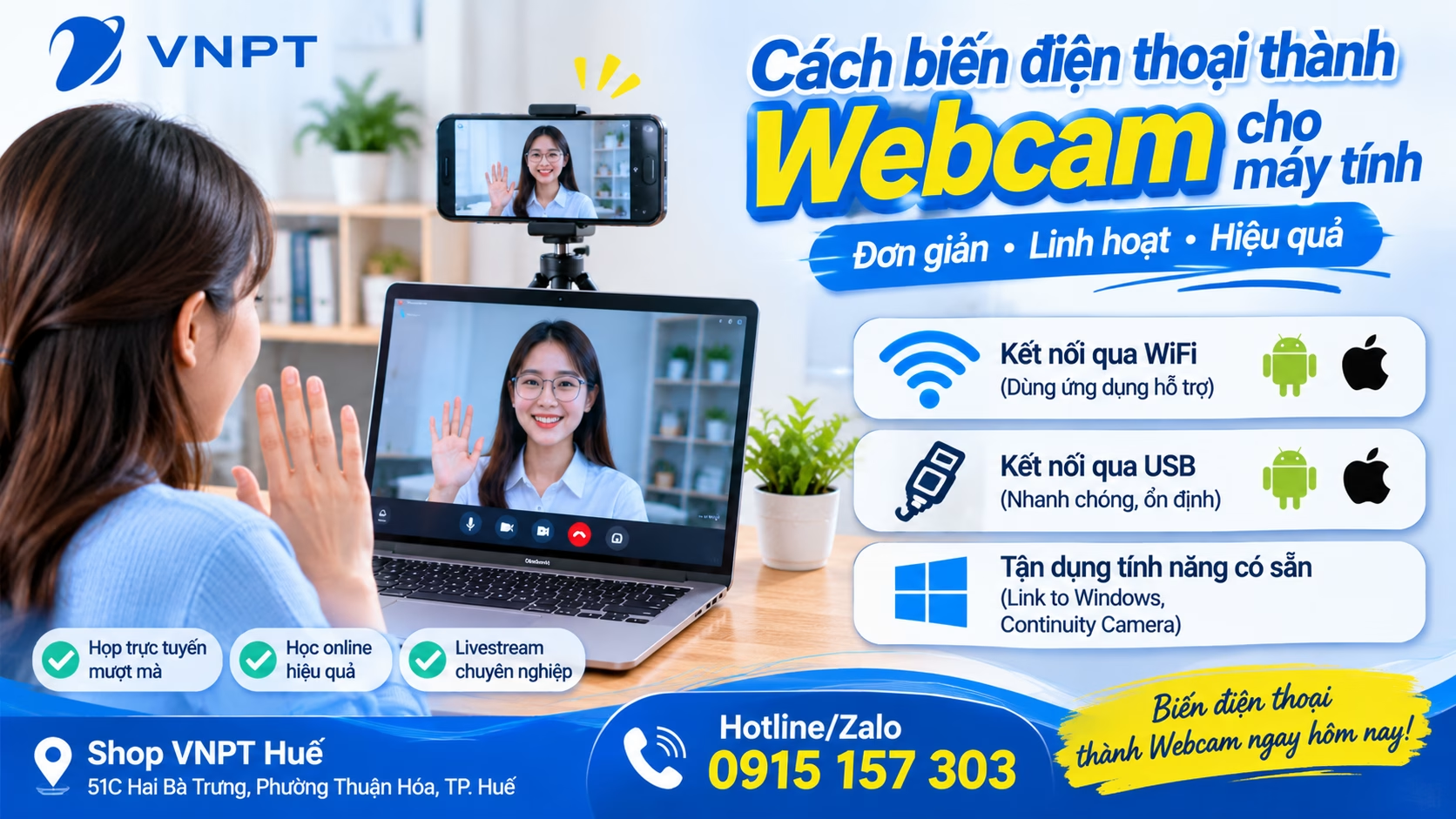
3.2 Sử dụng ứng dụng Camo qua WiFi
Camo là ứng dụng hỗ trợ biến điện thoại thành webcam. Ứng dụng có phiên bản cho Android, iPhone, Windows và Mac.
Cách kết nối cơ bản:
Tải Camo Camera trên điện thoại Android.
Tải Camo Studio trên máy tính.
Mở ứng dụng Camo trên cả hai thiết bị.
Chọn chức năng ghép nối không dây trên máy tính.
Dùng điện thoại quét mã QR nếu ứng dụng yêu cầu.
Chờ hai thiết bị kết nối.
Kiểm tra hình ảnh trong Camo Studio.
Khi kết nối thành công, hình ảnh từ điện thoại sẽ hiển thị trên máy tính. Bạn có thể điều chỉnh khung hình và một số thông số hỗ trợ.
Cách kết nối cụ thể có thể thay đổi theo phiên bản ứng dụng. Bạn nên xem hướng dẫn tại website chính thức của nhà phát triển.
3.3 Kết nối điện thoại Android với máy tính bằng USB
Kết nối USB phù hợp khi WiFi không ổn định. Phương thức này cũng giúp giảm phụ thuộc vào chất lượng mạng không dây.
Với ứng dụng hỗ trợ USB, bạn thực hiện như sau:
Cài ứng dụng webcam trên điện thoại.
Cài phần mềm máy tính tương ứng.
Dùng cáp USB kết nối điện thoại với máy tính.
Mở ứng dụng trên cả hai thiết bị.
Cấp quyền cần thiết theo yêu cầu.
Chọn điện thoại làm camera trong phần mềm.
Một số ứng dụng có thể yêu cầu bật USB debugging. Đây là tùy chọn trong Developer options của Android. Bạn chỉ nên bật khi ứng dụng chính thức yêu cầu.
Không nên bật chế độ gỡ lỗi USB trên máy tính công cộng. Sau khi sử dụng, hãy tắt nếu không còn nhu cầu.
3.4 Chọn camera điện thoại trong ứng dụng họp
Sau khi kết nối, bạn cần chọn đúng camera. Nếu không, phần mềm có thể tiếp tục sử dụng webcam laptop.
Trong Zoom, Google Meet hoặc Microsoft Teams, hãy mở phần cài đặt video. Tìm danh sách Camera và chọn thiết bị điện thoại hoặc camera ảo do ứng dụng tạo ra.
Tiếp theo, kiểm tra hình ảnh xem đã hiển thị đúng chưa. Hãy thử gọi video trước khi tham gia cuộc họp quan trọng.
4. Cách biến iPhone thành Webcam cho máy tính Mac
Người dùng iPhone và Mac có thể tận dụng tính năng Continuity Camera. Đây là tính năng tích hợp của Apple. Bạn không nhất thiết phải cài ứng dụng webcam bên thứ ba.
4.1 Điều kiện sử dụng Continuity Camera
Theo Apple, Continuity Camera hỗ trợ iPhone XR trở lên với iOS 16 hoặc mới hơn. Máy Mac cần hỗ trợ macOS Ventura 13 trở lên. Hai thiết bị cũng cần đáp ứng các yêu cầu kết nối. <Cite refs={[“turn143336search1″,”turn143336search8”]}/>
Một số điều kiện quan trọng:
iPhone và Mac đăng nhập cùng Apple Account.
WiFi và Bluetooth được bật.
Hai thiết bị ở gần nhau.
Continuity Camera được bật trên iPhone.
Thiết bị không bị giới hạn bởi cấu hình mạng hoặc tính năng chia sẻ kết nối.
Bạn nên kiểm tra phiên bản hệ điều hành trước khi thiết lập.
4.2 Bật Continuity Camera trên iPhone
Thực hiện theo các bước sau:
Mở Settings trên iPhone.
Chọn General.
Chọn AirPlay & Continuity.
Tìm Continuity Camera.
Bật tính năng nếu đang tắt.
Sau đó, đặt iPhone gần máy Mac. Nên dùng giá đỡ để điện thoại không bị rung. Hướng camera sau về phía người sử dụng.
4.3 Chọn iPhone làm Webcam trên Mac
Khi đáp ứng điều kiện, iPhone có thể xuất hiện trong danh sách camera. Bạn mở FaceTime hoặc ứng dụng có hỗ trợ camera.
Tiếp theo, chọn iPhone trong phần cài đặt camera. Hình ảnh từ điện thoại sẽ được truyền sang Mac.
Continuity Camera có thể kết nối không dây hoặc qua USB. Khi dùng cáp, bạn có thể cần xác nhận quyền tin cậy thiết bị. <Cite refs={[“turn143336search2″,”turn143336search9”]}/>
4.4 Điều chỉnh vị trí iPhone khi họp
Bạn nên đặt iPhone ngang tầm mắt. Camera sau hướng về phía khuôn mặt. Tránh để vật cản che ống kính.
Nếu dùng camera sau, hãy kiểm tra khung hình trước cuộc họp. Điều chỉnh khoảng cách để khuôn mặt nằm ở vị trí phù hợp.
Bạn cũng nên cắm sạc khi sử dụng lâu. Việc truyền video liên tục có thể tiêu hao pin.
5. Cách biến iPhone thành Webcam cho máy tính Windows
iPhone không có tính năng Continuity Camera tích hợp với Windows như trên Mac. Tuy nhiên, bạn vẫn có thể sử dụng ứng dụng bên thứ ba.
5.1 Sử dụng Camo trên iPhone và Windows
Camo hỗ trợ kết nối iPhone với máy tính Windows. Bạn cần cài ứng dụng Camo Camera trên iPhone. Sau đó, cài Camo Studio trên máy tính.
Các bước thực hiện:
Tải Camo Camera từ App Store.
Cài Camo Studio trên máy tính Windows.
Mở ứng dụng trên iPhone.
Kết nối hai thiết bị bằng USB hoặc WiFi theo hướng dẫn.
Cấp quyền truy cập camera và microphone nếu cần.
Kiểm tra hình ảnh trong Camo Studio.
Chọn Camo làm camera trong ứng dụng họp.
Nhà phát triển hướng dẫn kết nối iPhone qua USB hoặc WiFi. Kết nối USB thường phù hợp khi cần độ ổn định cao. <Cite refs={[“turn143336search12″,”turn143336search13”]}/>
5.2 Kết nối bằng cáp USB
USB là lựa chọn đáng cân nhắc khi mạng WiFi yếu. Bạn chỉ cần sử dụng cáp tương thích với iPhone và máy tính.
Sau khi cắm cáp, hãy mở ứng dụng Camo trên hai thiết bị. Làm theo hướng dẫn để nhận diện iPhone. Nếu phần mềm yêu cầu quyền truy cập, hãy xác nhận phù hợp.
Không nên sử dụng cáp chỉ có chức năng sạc nếu ứng dụng cần truyền dữ liệu. Hãy chọn cáp chất lượng tốt.
5.3 Kết nối không dây qua WiFi
Nếu muốn bàn làm việc gọn gàng, bạn có thể chọn WiFi. Mở ứng dụng trên iPhone và phần mềm trên máy tính. Tiếp tục ghép nối theo hướng dẫn hiển thị.
Hãy đặt hai thiết bị trong vùng WiFi ổn định. Hạn chế di chuyển điện thoại khi đang phát video. Nếu hình ảnh bị trễ, hãy thử chuyển sang USB.
6. Cách sử dụng điện thoại làm Webcam trong Zoom, Google Meet và Teams
Sau khi kết nối điện thoại với máy tính, bạn cần chọn camera trong ứng dụng họp. Các ứng dụng thường có mục cài đặt video riêng.
6.1 Sử dụng điện thoại làm Webcam trong Zoom
Bạn thực hiện theo các bước:
Mở Zoom trên máy tính.
Chọn biểu tượng Settings.
Chọn mục Video.
Mở danh sách Camera.
Chọn camera điện thoại hoặc camera ảo tương ứng.
Kiểm tra hình ảnh xem đã hiển thị chưa.
Bạn nên kiểm tra thêm microphone. Nếu muốn dùng micro điện thoại, hãy chọn đúng thiết bị đầu vào.
6.2 Sử dụng điện thoại làm Webcam trong Google Meet
Mở Google Meet bằng trình duyệt hoặc ứng dụng máy tính. Truy cập phần cài đặt trước khi tham gia cuộc họp.
Chọn mục Video và tìm danh sách Camera. Chọn thiết bị điện thoại hoặc phần mềm webcam đã kết nối.
Tiếp tục kiểm tra hình ảnh xem có bị xoay hoặc ngược không. Bạn nên điều chỉnh vị trí điện thoại trước khi bật camera.
6.3 Sử dụng điện thoại làm Webcam trong Microsoft Teams
Mở Microsoft Teams và truy cập Settings. Chọn Devices hoặc phần thiết lập thiết bị. Tìm mục Camera và chọn thiết bị phù hợp.
Nếu không thấy camera điện thoại, hãy kiểm tra phần mềm kết nối. Đảm bảo ứng dụng webcam đang hoạt động trên máy tính.
6.4 Kiểm tra camera trước cuộc họp
Không nên đợi đến khi cuộc họp bắt đầu mới kiểm tra. Bạn hãy mở phần xem trước video. Quan sát độ sáng, góc quay và độ nét.
Nếu hình ảnh quá tối, hãy bổ sung ánh sáng phía trước. Tránh đặt nguồn sáng mạnh ngay sau lưng. Điều này giúp khuôn mặt rõ hơn.
7. Mẹo giúp điện thoại hoạt động như Webcam chuyên nghiệp
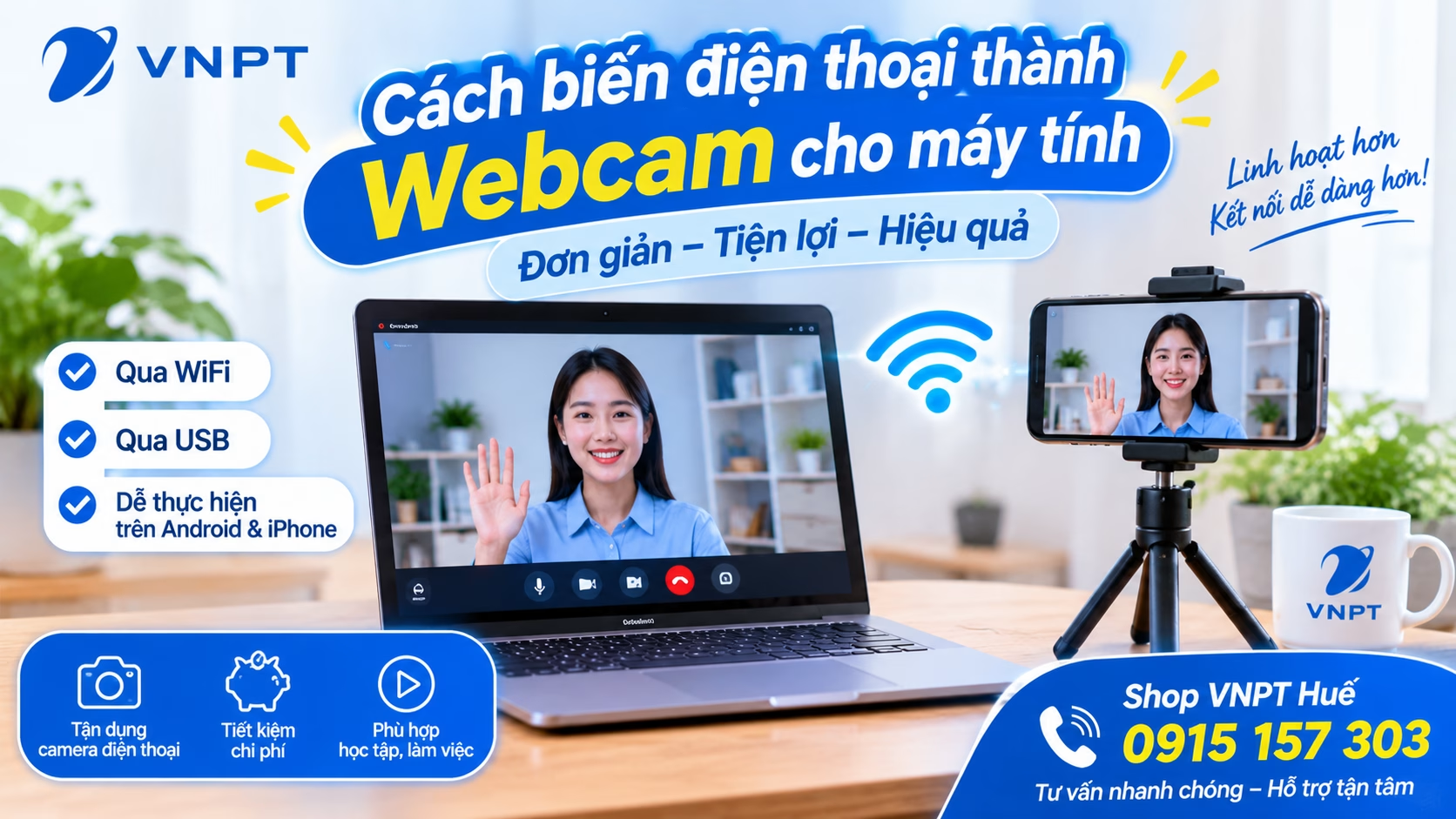
Chất lượng webcam không chỉ phụ thuộc camera. Ánh sáng, vị trí đặt máy và âm thanh cũng rất quan trọng.
7.1 Sử dụng camera sau của điện thoại
Camera sau thường có chất lượng tốt. Nhiều mẫu điện thoại còn hỗ trợ lấy nét và chống rung. Vì vậy, bạn nên ưu tiên camera sau khi có thể kiểm soát khung hình.
Tuy nhiên, cần kiểm tra góc quay trước. Bạn có thể dùng màn hình máy tính để xem trước hình ảnh.
7.2 Đặt điện thoại ngang tầm mắt
Góc quay quá thấp dễ tạo hình ảnh thiếu tự nhiên. Góc quay quá cao cũng không thuận tiện. Hãy đặt camera ngang tầm mắt hoặc cao hơn một chút.
Giá đỡ điện thoại giúp thiết bị đứng vững. Tránh đặt điện thoại trên chồng sách không chắc chắn.
7.3 Bổ sung ánh sáng phù hợp
Ánh sáng tự nhiên là lựa chọn tốt nếu không quá gắt. Bạn nên ngồi hướng mặt về phía cửa sổ. Tránh để cửa sổ ở ngay phía sau.
Nếu thường xuyên họp trực tuyến, có thể dùng đèn bàn. Ánh sáng nên phân bố đều trên khuôn mặt. Không nên chiếu đèn quá mạnh vào mắt.
7.4 Giữ điện thoại đủ pin và tránh quá nhiệt
Phát video liên tục tiêu hao pin. Điện thoại cũng có thể nóng lên khi sử dụng lâu. Bạn nên cắm sạc khi cần thiết.
Không đặt điện thoại dưới ánh nắng trực tiếp. Hạn chế chạy nhiều ứng dụng nền. Nếu thiết bị quá nóng, hãy tạm dừng để máy nguội.
7.5 Sử dụng tai nghe để cải thiện âm thanh
Camera tốt không đồng nghĩa microphone tốt. Âm thanh có thể bị vọng nếu loa máy tính phát gần micro điện thoại.
Bạn nên sử dụng tai nghe có microphone. Điều này giúp hạn chế tiếng vọng và tiếng ồn. Hãy thử âm thanh trước khi bắt đầu cuộc họp.
8. Cách khắc phục lỗi khi biến điện thoại thành Webcam
Trong quá trình kết nối, bạn có thể gặp một số lỗi. Hãy kiểm tra lần lượt để xác định nguyên nhân.
8.1 Máy tính không nhận diện điện thoại
Nguyên nhân có thể do cáp USB hoặc phần mềm. Bạn hãy kiểm tra kết nối và khởi động lại ứng dụng.
Nếu dùng USB, thử cáp khác có hỗ trợ truyền dữ liệu. Nếu dùng WiFi, kiểm tra hai thiết bị có cùng mạng hay không. Một số ứng dụng có phương thức ghép nối riêng nên cần làm đúng hướng dẫn.
8.2 Camera điện thoại không hiển thị trong Zoom
Bạn cần kiểm tra phần mềm webcam trên máy tính. Đảm bảo ứng dụng đang chạy và đã nhận diện điện thoại.
Tiếp theo, mở lại Zoom và chọn camera phù hợp. Nếu vẫn không được, hãy khởi động lại Zoom.
8.3 Hình ảnh bị giật hoặc trễ
Tình trạng này có thể do WiFi không ổn định. Máy tính hoặc điện thoại cũng có thể đang quá tải.
Bạn hãy đóng các ứng dụng không cần thiết. Đặt hai thiết bị gần modem hơn. Nếu vẫn bị trễ, hãy thử kết nối USB.
8.4 Hình ảnh bị mờ hoặc thiếu sáng
Ống kính bẩn là nguyên nhân thường gặp. Hãy lau camera bằng khăn mềm. Kiểm tra thêm ánh sáng trong phòng.
Bạn nên tránh sử dụng zoom kỹ thuật số quá nhiều. Hãy điều chỉnh khoảng cách điện thoại để có khung hình phù hợp.
8.5 Điện thoại nhanh hết pin
Việc truyền hình ảnh liên tục tiêu thụ năng lượng. Bạn có thể cắm sạc trong lúc sử dụng. Hãy chọn bộ sạc phù hợp và đặt điện thoại nơi thông thoáng.
8.6 Không tìm thấy tính năng camera trên Windows 11
Tính năng camera điện thoại của Windows có yêu cầu tương thích. Bạn cần kiểm tra phiên bản Windows, Android và Link to Windows.
Nếu thiết bị không hỗ trợ, hãy dùng ứng dụng webcam khác. Không phải mọi máy tính Windows 11 đều có cùng tùy chọn.
9. Lưu ý về bảo mật khi sử dụng điện thoại làm Webcam
Camera điện thoại có thể ghi lại hình ảnh trong không gian riêng tư. Vì vậy, bạn nên kiểm soát quyền truy cập cẩn thận.
9.1 Chỉ cài ứng dụng từ nguồn chính thức
Hãy tải ứng dụng từ Google Play hoặc App Store. Với phần mềm máy tính, ưu tiên website chính thức của nhà phát triển.
Không cài các tệp không rõ nguồn gốc. Tránh cấp quyền không cần thiết cho ứng dụng.
9.2 Kiểm tra quyền truy cập camera và microphone
Chỉ cấp quyền khi ứng dụng thực sự cần sử dụng. Sau khi hoàn thành công việc, bạn có thể đóng ứng dụng.
Hãy kiểm tra biểu tượng báo camera đang hoạt động. Không để camera bật ngoài ý muốn.
9.3 Ngắt kết nối khi không sử dụng
Khi kết thúc cuộc họp, hãy tắt camera. Đóng ứng dụng webcam trên điện thoại và máy tính. Nếu dùng USB, bạn có thể rút cáp sau khi kết thúc.
9.4 Không sử dụng mạng WiFi công cộng thiếu an toàn
Khi kết nối qua WiFi, nên ưu tiên mạng riêng đáng tin cậy. Tránh ghép nối thiết bị trên mạng công cộng không rõ nguồn gốc.
Nếu thường xuyên họp trực tuyến tại nhà, hãy bảo vệ mạng WiFi bằng mật khẩu mạnh. Bạn có thể tìm hiểu thêm dịch vụ Internet VNPT để lựa chọn giải pháp kết nối phù hợp.
10. Internet ổn định giúp sử dụng Webcam điện thoại hiệu quả hơn
Khi dùng điện thoại làm webcam qua WiFi, chất lượng mạng rất quan trọng. Kết nối yếu có thể khiến hình ảnh bị giật. Âm thanh cũng có thể bị trễ hoặc gián đoạn.
10.1 Chọn gói Internet phù hợp với nhu cầu
Họp trực tuyến cần đường truyền ổn định. Nếu gia đình có nhiều người cùng sử dụng, nhu cầu băng thông sẽ tăng.
Bạn nên lựa chọn gói Internet theo số lượng thiết bị. Có thể tham khảo các gói Internet VNPT để tìm phương án phù hợp tại Huế.
10.2 Bố trí modem ở vị trí hợp lý
Modem nên đặt ở khu vực thông thoáng. Tránh để thiết bị trong tủ kín hoặc sau vật cản lớn. Điều này giúp cải thiện khả năng phủ sóng.
Nếu nhà có nhiều tầng, một modem có thể chưa đủ. Bạn có thể cân nhắc giải pháp mở rộng vùng phủ WiFi.
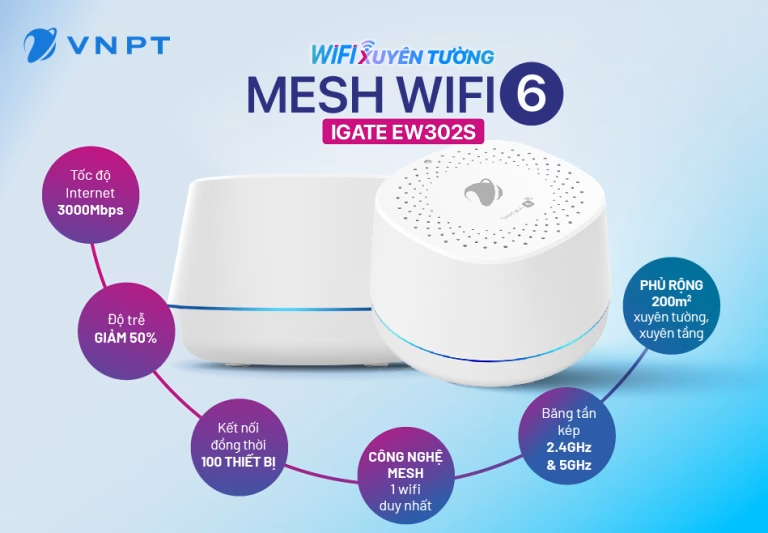
10.3 Cân nhắc Mesh WiFi cho nhà rộng
Mesh WiFi giúp mở rộng vùng phủ sóng trong nhà. Giải pháp này phù hợp với nhà nhiều phòng hoặc nhiều tầng.
Bạn nên khảo sát diện tích trước khi chọn thiết bị. Vị trí đặt các nút Mesh cũng ảnh hưởng đến hiệu quả sử dụng.
10.4 Kết hợp Internet với các dịch vụ gia đình
Internet có thể phục vụ nhiều nhu cầu cùng lúc. Gia đình có thể sử dụng máy tính, điện thoại, truyền hình và camera.
Bạn có thể tìm hiểu gói cước MyTV VNPT nếu muốn xem truyền hình qua Internet. Nếu cần giám sát nhà cửa, hãy tham khảo các gói Camera VNPT.
10.5 Liên hệ tư vấn lắp Internet tại Huế
Nếu thường xuyên gặp tình trạng mạng yếu, bạn nên kiểm tra đường truyền. Việc lựa chọn thiết bị phù hợp cũng rất quan trọng.
Shop VNPT Huế hỗ trợ tư vấn dịch vụ Internet theo nhu cầu. Bạn có thể liên hệ để được hướng dẫn lựa chọn gói cước.
11. Câu hỏi thường gặp khi biến điện thoại thành Webcam
11.1 Có thể biến điện thoại Android thành Webcam không?
Có. Bạn có thể sử dụng tính năng camera kết nối trên Windows 11 nếu thiết bị tương thích. Ngoài ra, có thể sử dụng ứng dụng như Camo.
11.2 iPhone có dùng làm Webcam cho Windows được không?
Có. Bạn có thể dùng ứng dụng bên thứ ba hỗ trợ iPhone và Windows. Cần cài phần mềm tương ứng trên cả hai thiết bị.
11.3 Có thể dùng điện thoại làm Webcam mà không cần WiFi không?
Có. Một số ứng dụng hỗ trợ kết nối qua USB. Đây là lựa chọn phù hợp khi WiFi không ổn định.
11.4 Dùng điện thoại làm Webcam có tốn pin không?
Có. Camera và kết nối truyền video hoạt động liên tục sẽ tiêu hao pin. Bạn nên cắm sạc nếu sử dụng trong thời gian dài.
11.5 Có thể dùng camera sau của điện thoại không?
Có. Nhiều ứng dụng cho phép chuyển đổi giữa camera trước và sau. Camera sau thường có chất lượng hình ảnh tốt hơn.
11.6 Có cần cài phần mềm trên máy tính không?
Tùy phương thức kết nối. Một số tính năng tích hợp không cần cài thêm phần mềm webcam. Các ứng dụng bên thứ ba thường yêu cầu cài chương trình trên máy tính.
11.7 Dùng điện thoại làm Webcam có tốt hơn webcam laptop không?
Điều này phụ thuộc chất lượng camera và điều kiện sử dụng. Điện thoại đời mới có thể cho hình ảnh tốt hơn webcam laptop. Tuy nhiên, ánh sáng và kết nối vẫn ảnh hưởng đáng kể.
11.8 Có thể sử dụng điện thoại làm Webcam để livestream không?
Có. Một số ứng dụng hỗ trợ truyền hình ảnh vào phần mềm livestream. Bạn cần kiểm tra khả năng tương thích trước khi sử dụng.
Thông tin liên hệ Shop VNPT Huế
Địa chỉ: 51C Hai Bà Trưng, Phường Thuận Hóa, TP. Huế.
Điện thoại/Zalo: 0915 157 303.
Email: shopvnpthue@gmail.com.
Website: https://shopvnpthue.com.vn/.
Gọi ngay 0915 157 303 để được tư vấn lắp Internet VNPT tại Huế.