 0915 157 303
 0915 157 303
Hướng dẫn đổi mật khẩu WiFi VNPT đơn giản tại nhà
Đổi mật khẩu WiFi VNPT là việc nên thực hiện định kỳ để bảo vệ mạng gia đình. Mật khẩu mới giúp hạn chế người lạ truy cập vào WiFi. Bạn cũng có thể đổi mật khẩu khi nghi ngờ có quá nhiều thiết bị đang sử dụng mạng.
Với mạng VNPT, người dùng có thể thực hiện thao tác này tại nhà. Bạn không nhất thiết phải gọi kỹ thuật viên cho những thay đổi cơ bản. Chỉ cần có điện thoại hoặc máy tính đang kết nối với modem VNPT.
Trong bài viết này, Shop VNPT Huế hướng dẫn từng bước đổi mật khẩu WiFi VNPT. Nội dung phù hợp với người dùng gia đình, sinh viên, chủ nhà trọ và cửa hàng nhỏ. Bạn cũng sẽ biết cách xử lý khi đổi mật khẩu nhưng không vào được trang quản trị modem.
1. Khi nào nên đổi mật khẩu WiFi VNPT?
Mật khẩu WiFi nên được thay đổi khi có dấu hiệu bất thường. Ví dụ, tốc độ mạng giảm dù nhu cầu sử dụng không tăng. Một số trường hợp có thể xuất phát từ việc nhiều thiết bị truy cập cùng lúc.
Bạn cũng nên đổi mật khẩu sau khi chia sẻ WiFi cho nhiều người. Điều này đặc biệt cần thiết với nhà trọ, homestay hoặc cửa hàng. Người dùng cũ có thể vẫn lưu mật khẩu trên điện thoại.
Nếu muốn kiểm tra nhu cầu tốc độ trước khi điều chỉnh mạng, bạn có thể tham khảo bài viết Internet VNPT Huế dùng bao nhiêu Mbps. Việc chọn đúng tốc độ giúp hệ thống hoạt động ổn định hơn.
2. Đổi mật khẩu WiFi VNPT có khó không?
Đổi mật khẩu WiFi VNPT không quá phức tạp. Các bước chủ yếu gồm truy cập giao diện quản trị modem. Sau đó, bạn tìm phần cài đặt WiFi và thay đổi mật khẩu.
Giao diện có thể khác nhau tùy từng mẫu modem. Tên mục cũng có thể thay đổi theo thiết bị. Tuy nhiên, nguyên tắc thực hiện thường tương tự nhau.
Nếu bạn chưa từng cài mạng tại nhà, có thể xem thêm hướng dẫn lắp mạng VNPT tại nhà. Nội dung này giúp bạn hiểu rõ hơn về modem và hệ thống mạng gia đình.
3. Chuẩn bị trước khi đổi mật khẩu WiFi
Trước khi thực hiện, bạn cần chuẩn bị một thiết bị đang kết nối với modem. Điện thoại, laptop hoặc máy tính đều có thể sử dụng.
Bạn nên ghi nhớ mật khẩu mới trước khi lưu cài đặt. Không nên đặt mật khẩu quá ngắn hoặc quá dễ đoán. Các thông tin như số điện thoại, ngày sinh hoặc tên gia đình không nên dùng làm mật khẩu.
Nếu gia đình có nhiều thiết bị, hãy kiểm tra những thiết bị cần kết nối lại. Điện thoại, tivi, camera và máy tính đều có thể mất kết nối sau khi đổi mật khẩu.
Đối với hệ thống nhiều tầng hoặc diện tích rộng, bạn cũng có thể tìm hiểu WiFi Mesh là gì. Mesh giúp mở rộng vùng phủ WiFi mà không cần thay đổi toàn bộ hệ thống mạng.
4. Cách đổi mật khẩu WiFi VNPT bằng điện thoại
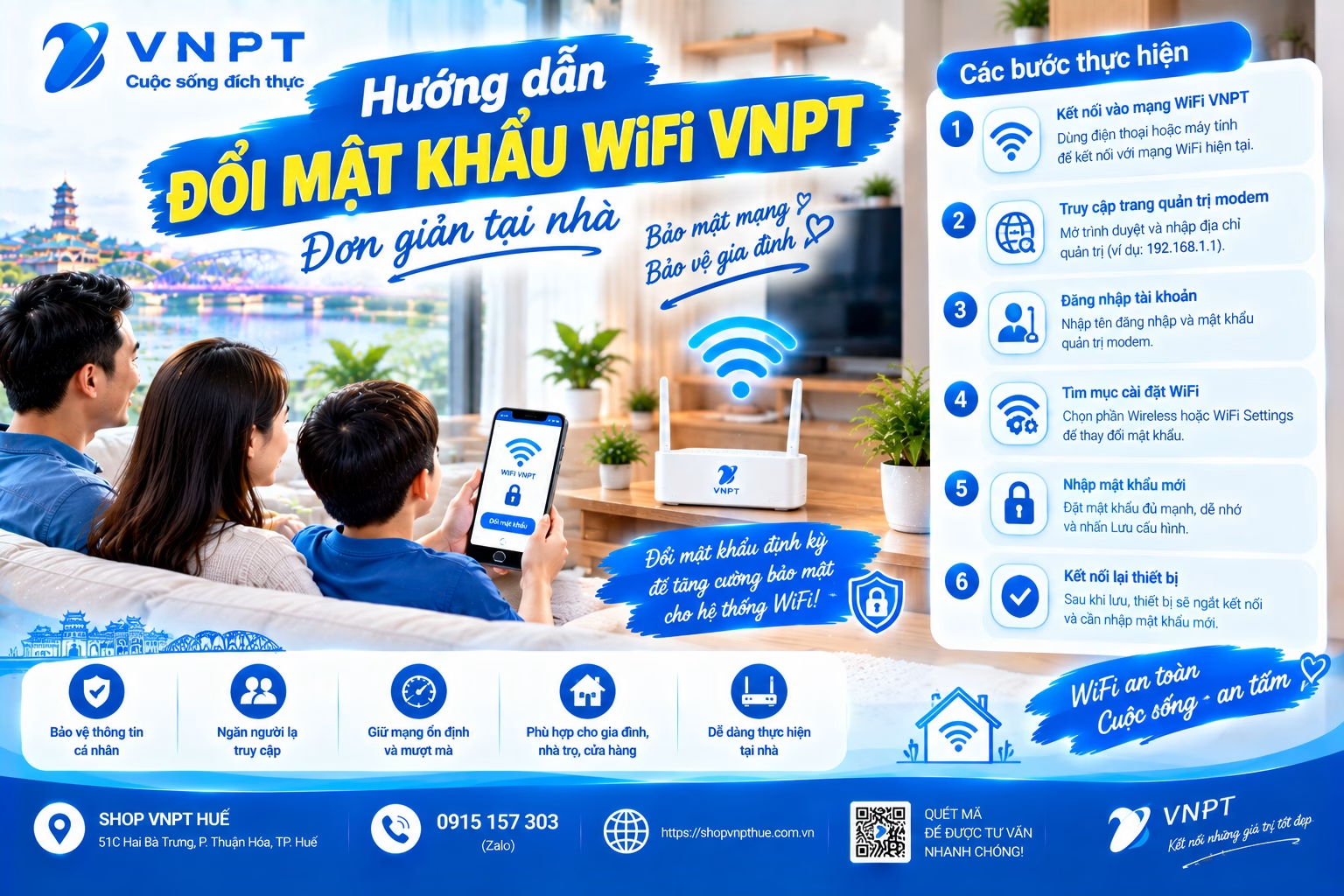
Đây là cách được nhiều người sử dụng vì không cần máy tính. Bạn chỉ cần kết nối điện thoại với WiFi VNPT đang cần thay đổi.
Bước 1: Kết nối điện thoại với WiFi
Mở phần WiFi trên điện thoại. Chọn đúng tên mạng VNPT đang sử dụng. Sau đó nhập mật khẩu hiện tại để kết nối.
Nếu điện thoại đã kết nối sẵn, bạn có thể chuyển sang bước tiếp theo.
Bước 2: Mở trình duyệt
Mở Chrome, Safari hoặc trình duyệt đang sử dụng trên điện thoại. Nhập địa chỉ quản trị modem theo thông tin được cung cấp trên thiết bị.
Địa chỉ quản trị có thể khác nhau tùy modem. Bạn nên kiểm tra tem thông tin phía sau hoặc bên dưới modem. Một số thiết bị cũng có thông tin đăng nhập được ghi trên nhãn.
Bước 3: Đăng nhập modem
Nhập tên tài khoản và mật khẩu quản trị. Đây là thông tin quản trị thiết bị, không nhất thiết giống mật khẩu WiFi.
Nếu chưa từng thay đổi thông tin quản trị, hãy kiểm tra thông tin mặc định trên modem. Không nên tự ý thay đổi nhiều thông số khác nếu bạn chưa hiểu rõ chức năng.
Bước 4: Tìm phần cài đặt WiFi
Sau khi đăng nhập, tìm mục liên quan đến WiFi hoặc Wireless. Tại đây thường có các thông tin như tên mạng, chế độ bảo mật và mật khẩu.
Bạn cần tìm đúng trường Password hoặc Pre-Shared Key. Đây là khu vực dùng để thay đổi mật khẩu WiFi.
Bước 5: Nhập mật khẩu mới
Xóa mật khẩu cũ và nhập mật khẩu mới. Nên sử dụng mật khẩu đủ dài và khó đoán.
Một mật khẩu tốt có thể kết hợp chữ hoa, chữ thường, số và ký tự đặc biệt. Bạn không nên sử dụng các thông tin dễ liên hệ với gia đình.
Bước 6: Lưu cấu hình
Kiểm tra lại mật khẩu trước khi nhấn Save, Apply hoặc Submit. Sau khi lưu, modem có thể mất kết nối WiFi trong thời gian ngắn.
Điện thoại sẽ bị ngắt khỏi WiFi. Bạn cần chọn lại tên mạng và nhập mật khẩu mới.
5. Cách đổi mật khẩu WiFi VNPT trên máy tính
Nếu đang sử dụng laptop hoặc máy tính, quy trình cũng tương tự. Trước tiên, hãy kết nối máy tính với modem VNPT.
Mở trình duyệt và truy cập địa chỉ quản trị modem. Sau đó đăng nhập bằng tài khoản quản trị.
Tiếp theo, tìm phần Wireless hoặc WiFi Settings. Tại đây, bạn tìm mục mật khẩu WiFi. Nhập mật khẩu mới rồi lưu lại cấu hình.
Sau khi modem cập nhật, máy tính sẽ mất kết nối trong thời gian ngắn. Hãy kết nối lại bằng mật khẩu mới.
Nếu bạn đang sử dụng gói Internet VNPT tại Huế và muốn kiểm tra các lựa chọn hiện có, có thể xem các gói Internet VNPT.
6. Đặt mật khẩu WiFi VNPT như thế nào cho an toàn?
Một mật khẩu WiFi an toàn không nên quá đơn giản. Bạn nên sử dụng ít nhất tám ký tự. Mật khẩu dài hơn thường khó đoán hơn.
Không nên dùng các mật khẩu như 12345678 hoặc 88888888. Bạn cũng nên tránh dùng tên gia đình hoặc số điện thoại.
Một cách đơn giản là kết hợp một cụm từ dễ nhớ với số và ký tự. Ví dụ, bạn có thể tự tạo một quy tắc riêng cho gia đình.
Sau khi đổi mật khẩu, không nên chia sẻ mật khẩu công khai. Với khách đến nhà, bạn có thể sử dụng mạng khách nếu modem hỗ trợ.
7. Đổi mật khẩu WiFi có làm mất mạng không?
Đổi mật khẩu WiFi không đồng nghĩa với việc hủy dịch vụ Internet. Thao tác này chỉ thay đổi thông tin truy cập mạng không dây.
Tuy nhiên, tất cả thiết bị đang dùng mật khẩu cũ sẽ bị ngắt kết nối. Đây là hiện tượng bình thường.
Bạn cần kết nối lại từng thiết bị bằng mật khẩu mới. Điện thoại và laptop thường chỉ cần nhập lại mật khẩu một lần.
Đối với camera WiFi, bạn cần đặc biệt lưu ý. Một số camera có thể mất kết nối sau khi thay đổi mật khẩu. Bạn có thể tham khảo Camera WiFi là gì và cách chọn để hiểu thêm về kết nối của thiết bị.
8. Camera không kết nối sau khi đổi mật khẩu WiFi
Nếu camera bị mất kết nối, nguyên nhân thường là camera vẫn lưu mật khẩu cũ. Bạn cần cập nhật thông tin WiFi mới trong ứng dụng quản lý camera.
Một số mẫu camera yêu cầu thiết lập lại mạng. Trong trường hợp này, bạn nên thực hiện đúng hướng dẫn của nhà sản xuất.
Nếu hệ thống có nhiều camera, hãy kiểm tra từng thiết bị. Bạn cũng nên kiểm tra khoảng cách giữa camera và modem.
Nếu camera đặt ở vị trí xa, tín hiệu WiFi có thể không ổn định. Giải pháp WiFi Mesh là gì có thể phù hợp với những ngôi nhà có nhiều tầng hoặc diện tích rộng.
9. Đổi mật khẩu WiFi có giúp mạng nhanh hơn không?
Đổi mật khẩu không trực tiếp làm tăng tốc độ gói Internet. Tuy nhiên, việc này có thể giúp loại bỏ những thiết bị không mong muốn.
Nếu quá nhiều người truy cập, băng thông sẽ được chia sẻ cho nhiều thiết bị. Khi đó, cảm giác sử dụng mạng có thể chậm hơn.
Bạn nên kiểm tra danh sách thiết bị kết nối sau khi đổi mật khẩu. Nếu vẫn thấy mạng chậm, hãy kiểm tra modem, vị trí đặt WiFi và số lượng thiết bị.
Bạn có thể xem thêm bài viết WiFi VNPT Huế có mạnh không để hiểu những yếu tố ảnh hưởng đến vùng phủ sóng.
10. Nên đổi mật khẩu WiFi bao lâu một lần?
Không có một thời gian cố định cho mọi gia đình. Bạn có thể đổi mật khẩu khi phát hiện người lạ truy cập. Việc thay đổi định kỳ cũng là một cách quản lý mạng.
Gia đình có ít thiết bị có thể đổi mật khẩu khi cần. Nhà trọ hoặc cửa hàng có nhiều người sử dụng nên kiểm soát mật khẩu thường xuyên hơn.
Nếu mật khẩu được chia sẻ cho nhiều người, bạn nên thay đổi sau khi không còn nhu cầu chia sẻ. Điều này giúp hạn chế người cũ tiếp tục truy cập.
11. Những lỗi thường gặp khi đổi mật khẩu WiFi VNPT
Một lỗi phổ biến là người dùng nhập sai tài khoản quản trị. Tài khoản quản trị modem khác với tài khoản truy cập WiFi trong nhiều trường hợp.
Một lỗi khác là nhập mật khẩu mới nhưng quên lưu cấu hình. Sau khi thay đổi, bạn nên kiểm tra lại bằng một thiết bị khác.
Một số người cũng thay đổi quá nhiều thông số cùng lúc. Điều này có thể khiến việc xử lý sự cố khó hơn.
Nếu không chắc chắn, chỉ nên thay đổi đúng phần mật khẩu WiFi. Không nên chỉnh các thông số Internet hoặc WAN khi chưa có hướng dẫn.
12. Không vào được trang quản trị modem phải làm sao?
Trước tiên, hãy kiểm tra thiết bị có đang kết nối đúng WiFi không. Bạn cũng có thể kết nối máy tính trực tiếp với modem bằng dây mạng.
Nếu trang quản trị không mở, hãy kiểm tra lại địa chỉ quản trị trên modem. Không nên nhập ngẫu nhiên nhiều địa chỉ khác nhau.
Bạn cũng có thể khởi động lại modem rồi thử truy cập lại. Nếu vẫn không được, nên liên hệ bộ phận kỹ thuật để được kiểm tra.
Shop VNPT Huế có thể hỗ trợ khách hàng trong quá trình sử dụng. Bạn có thể xem thêm thông tin về VNPT Huế có hỗ trợ kỹ thuật nhanh trước khi liên hệ.
13. Có nên đặt tên WiFi mới cùng lúc không?
Bạn hoàn toàn có thể đổi cả tên WiFi và mật khẩu. Tuy nhiên, nếu không cần thiết, chỉ nên đổi mật khẩu.
Đổi tên WiFi sẽ khiến toàn bộ thiết bị phải tìm lại mạng. Với gia đình có nhiều thiết bị, thao tác này sẽ mất thêm thời gian.
Nếu muốn đổi tên, hãy chọn tên dễ nhận biết. Không nên đặt tên WiFi chứa quá nhiều thông tin cá nhân.

14. Đổi mật khẩu WiFi cho nhà trọ và homestay
Nhà trọ thường có nhiều người dùng chung một hệ thống mạng. Mật khẩu có thể được chia sẻ cho nhiều phòng.
Khi người thuê chuyển đi, chủ trọ nên cân nhắc thay đổi mật khẩu. Điều này giúp kiểm soát người được phép sử dụng mạng.
Với hệ thống nhiều phòng, nên phân bổ WiFi hợp lý. Bạn có thể tham khảo giải pháp lắp mạng VNPT cho nhà trọ Huế để tìm hiểu cách triển khai mạng phù hợp.
Nếu đang kinh doanh homestay, bạn cũng nên chú ý vùng phủ WiFi. Khách hàng thường cần kết nối ổn định ở nhiều khu vực khác nhau.
15. Đổi mật khẩu WiFi cho quán cà phê
Quán cà phê có lượng khách truy cập WiFi thay đổi liên tục. Vì vậy, việc quản lý mạng cần được thực hiện khoa học.
Bạn nên tách mạng dành cho khách và mạng dành cho thiết bị quản lý. Camera, máy tính thu ngân và thiết bị nội bộ không nên dùng chung mạng khách.
Nếu quán có diện tích lớn, hãy kiểm tra vùng phủ trước khi lắp đặt. Bạn có thể tham khảo giải pháp wifi cho quán cafe Huế để có thêm thông tin.
16. Có nên kết hợp WiFi với camera và MyTV?
Gia đình hiện nay thường sử dụng nhiều thiết bị cùng lúc. Điện thoại, máy tính, Smart TV và camera đều cần kết nối mạng.
Nếu sử dụng MyTV, bạn cũng nên đảm bảo hệ thống WiFi đủ ổn định. Có thể tham khảo MyTV VNPT là gì để hiểu thêm về dịch vụ.
Với gia đình sử dụng nhiều dịch vụ, việc bố trí modem và WiFi hợp lý rất quan trọng. Không nên đặt modem trong góc kín hoặc phía sau nhiều vật cản.
Nếu muốn kết hợp Internet với truyền hình, bạn có thể xem gói cước MyTV VNPT để tham khảo thêm.
17. Đổi mật khẩu WiFi VNPT có cần gọi kỹ thuật không?
Không phải trường hợp nào cũng cần kỹ thuật viên. Nếu bạn truy cập được modem và biết tài khoản quản trị, có thể tự thay đổi mật khẩu.
Tuy nhiên, một số trường hợp cần hỗ trợ chuyên môn. Ví dụ, bạn không biết tài khoản quản trị hoặc modem gặp lỗi.
Bạn cũng nên liên hệ kỹ thuật nếu sau khi thay đổi mật khẩu, Internet bị mất hoàn toàn. Không nên tự thay đổi nhiều cấu hình khác để tránh phát sinh lỗi.
18. Làm gì sau khi đổi mật khẩu WiFi?
Sau khi đổi mật khẩu, bạn nên kiểm tra lại một số thiết bị quan trọng. Hãy thử điện thoại, laptop và Smart TV trước.
Nếu sử dụng camera, hãy kiểm tra khả năng xem trực tiếp. Bạn cũng nên kiểm tra thông báo chuyển động nếu hệ thống có tính năng này.
Sau đó, kiểm tra tốc độ mạng tại các vị trí thường sử dụng. Nếu một số khu vực có tín hiệu yếu, có thể cần điều chỉnh vị trí modem hoặc bổ sung thiết bị mở rộng.
Bạn có thể tham khảo Internet VNPT Huế có bảo mật không để tìm hiểu thêm về các yếu tố bảo vệ kết nối Internet.
19. Khi nào nên nâng cấp hệ thống WiFi?
Nếu đã đổi mật khẩu nhưng mạng vẫn chậm, nguyên nhân có thể không nằm ở mật khẩu. Vấn đề có thể liên quan đến vùng phủ sóng hoặc số lượng thiết bị.
Nhà nhiều tầng thường gặp tình trạng tầng xa modem có tín hiệu yếu. Khi đó, hệ thống Mesh có thể giúp cải thiện vùng phủ.
Nếu gia đình thường xuyên xem phim chất lượng cao, họp trực tuyến hoặc sử dụng nhiều thiết bị, hãy kiểm tra lại gói cước. Bạn có thể xem lắp đặt Internet VNPT Huế tốc độ cao cho gia đình để có thêm thông tin.
20. Hướng dẫn đổi mật khẩu WiFi VNPT cần nhớ điều gì?
Quy trình cơ bản gồm kết nối vào modem, đăng nhập giao diện quản trị và mở phần cài đặt WiFi. Sau đó, bạn nhập mật khẩu mới và lưu cấu hình.
Mật khẩu mới nên đủ dài và khó đoán. Hạn chế sử dụng thông tin cá nhân hoặc chuỗi số đơn giản.
Sau khi đổi, tất cả thiết bị sẽ cần kết nối lại. Camera, Smart TV và các thiết bị IoT cũng cần được kiểm tra.
Nếu không truy cập được modem, bạn không nên tự ý reset thiết bị. Việc reset có thể làm mất các cấu hình đang sử dụng.
Ngoài Internet, Shop VNPT Huế còn cung cấp các giải pháp kết hợp như WiFi, MyTV và camera. Bạn có thể tham khảo các gói Camera VNPT nếu muốn quản lý an ninh gia đình hoặc cửa hàng trên cùng hệ thống mạng.