 0915 157 303
 0915 157 303
Cách mở port modem VNPT: Hướng dẫn chi tiết và lưu ý bảo mật
Mở port modem VNPT là thao tác thường gặp khi cần truy cập thiết bị từ bên ngoài mạng nội bộ. Nhu cầu này có thể xuất hiện khi sử dụng camera, máy chủ tại nhà, phần mềm quản lý hoặc một số ứng dụng chuyên dụng.
Tuy nhiên, không phải thiết bị nào cũng cần mở port để hoạt động. Nhiều camera và ứng dụng hiện nay đã hỗ trợ kết nối thông qua dịch vụ đám mây. Việc mở cổng không đúng cách còn có thể làm tăng nguy cơ truy cập trái phép.
Vậy cách mở port modem VNPT thực hiện như thế nào? Bài viết dưới đây hướng dẫn từng bước, từ kiểm tra modem đến cấu hình chuyển tiếp cổng và xử lý lỗi thường gặp. Nội dung áp dụng theo nguyên tắc chung; giao diện thực tế có thể khác nhau tùy model modem.
1. Mở port modem VNPT là gì?
Mở port modem VNPT thường được hiểu là cấu hình chuyển tiếp cổng, còn gọi là Port Forwarding. Chức năng này cho phép chuyển lưu lượng truy cập từ một cổng trên địa chỉ IP bên ngoài đến một thiết bị cụ thể trong mạng nội bộ.
Ví dụ, bạn có một máy chủ đặt tại nhà. Máy chủ này sử dụng địa chỉ IP nội bộ và cung cấp một dịch vụ qua cổng được chỉ định. Khi cấu hình chuyển tiếp cổng phù hợp, kết nối từ bên ngoài có thể được chuyển đến đúng máy chủ.
Tuy nhiên, mở port không đồng nghĩa với việc mọi thiết bị đều có thể truy cập từ Internet. Kết nối còn phụ thuộc vào địa chỉ IP WAN, tường lửa, dịch vụ đang chạy và cấu hình mạng.
Nếu bạn chỉ muốn sử dụng Internet thông thường, xem phim hoặc kết nối điện thoại với WiFi, thường không cần mở port thủ công.
1.1 Port là gì?
Port, hay cổng mạng, là số hiệu dùng để xác định dịch vụ hoặc ứng dụng trên một thiết bị. Các ứng dụng mạng có thể sử dụng những cổng khác nhau để trao đổi dữ liệu.
Chẳng hạn, HTTP thường sử dụng cổng 80 và HTTPS thường sử dụng cổng 443. Đây là các cổng tiêu chuẩn phổ biến, không có nghĩa bạn phải mở chúng trên modem để sử dụng Internet.
Khi cấu hình Port Forwarding, bạn cần biết dịch vụ đang sử dụng cổng nào. Thông tin này thường có trong tài liệu của ứng dụng hoặc thiết bị.
Không nên mở cổng theo phỏng đoán. Cấu hình sai có thể khiến dịch vụ không hoạt động hoặc tạo ra rủi ro bảo mật.
1.2 Port Forwarding khác gì mở cổng trên tường lửa?
Hai thao tác này có liên quan nhưng không giống nhau. Port Forwarding trên modem định tuyến lưu lượng đến thiết bị nội bộ. Tường lửa trên modem hoặc máy chủ lại quyết định loại lưu lượng nào được phép đi qua.
Vì vậy, cấu hình chuyển tiếp cổng thành công chưa chắc đã đủ. Nếu tường lửa trên máy chủ chặn kết nối, dịch vụ vẫn có thể không truy cập được.
Bạn cần kiểm tra cả modem, địa chỉ IP nội bộ và cấu hình bảo mật của thiết bị đích.

2. Khi nào cần mở port modem VNPT?
Bạn chỉ nên mở port khi ứng dụng hoặc dịch vụ thật sự yêu cầu kết nối từ bên ngoài. Trước khi thao tác, hãy xác định rõ mục đích sử dụng và thiết bị cần truy cập.
2.1 Truy cập máy chủ tại nhà
Một số người dùng chạy máy chủ lưu trữ, máy chủ trò chơi hoặc ứng dụng phục vụ công việc tại nhà. Khi cần truy cập từ mạng bên ngoài, họ có thể phải cấu hình Port Forwarding.
Tuy nhiên, không nên công khai trực tiếp dịch vụ quản trị nếu không cần thiết. Hãy ưu tiên VPN hoặc phương thức truy cập từ xa có xác thực mạnh khi phù hợp.
2.2 Kết nối thiết bị hoặc phần mềm chuyên dụng
Một số hệ thống quản lý, thiết bị mạng và ứng dụng doanh nghiệp có yêu cầu cổng cụ thể. Trước khi mở port, hãy đọc tài liệu của nhà cung cấp.
Nếu thiết bị hỗ trợ kết nối qua dịch vụ đám mây, bạn nên kiểm tra phương án này trước. Nó có thể giúp giảm nhu cầu cấu hình truy cập trực tiếp từ Internet.
Với nhu cầu giám sát, hãy tìm hiểu Camera WiFi là gì và cách chọn để biết những phương thức kết nối phổ biến. Nhiều camera WiFi hiện nay không yêu cầu người dùng tự mở port để xem từ xa.
2.3 Trường hợp thường không cần mở port
Bạn thường không cần mở port khi chỉ sử dụng trình duyệt, mạng xã hội, xem video hoặc chơi các trò chơi hoạt động thông qua máy chủ của nhà cung cấp. Phần lớn ứng dụng thông thường tự quản lý kết nối cần thiết.
Bạn cũng không nên mở port chỉ vì WiFi yếu hoặc Internet chậm. Đây là những vấn đề khác với chuyển tiếp cổng.
Nếu mạng gia đình đang hoạt động không ổn định, hãy kiểm tra nguyên nhân trước. Bài viết sửa WiFi bị chậm có thể giúp bạn nhận biết một số lỗi thường gặp.
3. Những thông tin cần chuẩn bị trước khi mở port
Trước khi thay đổi cấu hình modem, bạn nên chuẩn bị đầy đủ thông tin. Bước này giúp hạn chế cấu hình sai và tránh làm gián đoạn kết nối của các thiết bị khác.
3.1 Xác định model modem VNPT
Hãy kiểm tra tem thông tin trên modem hoặc tài liệu bàn giao thiết bị. Ghi lại tên model và thông tin phiên bản nếu có.
Các dòng modem VNPT có thể sử dụng giao diện quản trị khác nhau. Một số giao diện gọi chức năng là Port Forwarding, Virtual Server hoặc NAT. Vì vậy, không nên áp dụng máy móc một hướng dẫn dành cho model khác.
Nếu modem do VNPT cung cấp, hãy sử dụng thông tin đăng nhập được bàn giao hoặc liên hệ đơn vị hỗ trợ khi không thể truy cập.
3.2 Xác định địa chỉ IP nội bộ của thiết bị
Thiết bị cần nhận kết nối phải có địa chỉ IP nội bộ phù hợp. Địa chỉ này thường thuộc các dải mạng riêng như 192.168.x.x hoặc 10.x.x.x.
Bạn có thể kiểm tra địa chỉ trong phần cài đặt mạng của máy tính hoặc thiết bị. Sau đó, nên thiết lập DHCP Reservation trên modem nếu tính năng này được hỗ trợ. Cách làm đó giúp modem cấp cùng địa chỉ IP cho thiết bị đã chọn.
Không nên đặt địa chỉ IP tùy ý mà chưa kiểm tra dải DHCP. Hai thiết bị sử dụng trùng địa chỉ có thể gây lỗi kết nối.
3.3 Xác định cổng và giao thức cần dùng
Tài liệu của dịch vụ thường cho biết số cổng cần sử dụng. Bạn cũng cần xác định dịch vụ sử dụng TCP, UDP hay cả hai.
Không nên mở một dải cổng quá rộng nếu ứng dụng chỉ cần một cổng cụ thể. Mở đúng cổng cần thiết sẽ giúp giảm bề mặt tấn công.
Nếu không biết cổng nào cần mở, hãy kiểm tra hướng dẫn chính thức của nhà sản xuất. Không nên thử ngẫu nhiên nhiều cổng trên modem.
3.4 Kiểm tra địa chỉ IP WAN
Địa chỉ IP WAN là địa chỉ được modem sử dụng ở phía mạng nhà cung cấp. Nếu muốn truy cập dịch vụ từ Internet, bạn cần kiểm tra cách địa chỉ này được cấp.
Trong giao diện modem, tìm phần trạng thái Internet hoặc WAN. Ghi lại địa chỉ IP hiển thị để đối chiếu với địa chỉ IP công khai mà một dịch vụ kiểm tra IP bên ngoài hiển thị.
Nếu hai địa chỉ khác nhau, mạng có thể đang sử dụng CGNAT, một lớp NAT khác hoặc cấu hình mạng trung gian. Khi đó, mở port trên modem chưa chắc giúp truy cập từ Internet.
Bạn có thể cần liên hệ VNPT để xác nhận loại kết nối và phương án được hỗ trợ tại đường truyền của mình.
4. Cách đăng nhập modem VNPT
Sau khi chuẩn bị thông tin, bạn có thể đăng nhập giao diện quản trị modem. Hãy thực hiện trên mạng mà bạn có quyền quản lý.
4.1 Kết nối vào mạng của modem
Dùng máy tính hoặc điện thoại kết nối với WiFi của modem VNPT. Nếu có thể, hãy sử dụng cáp mạng khi cấu hình để giảm nguy cơ mất kết nối giữa chừng.
Mở phần thông tin kết nối mạng trên thiết bị. Tìm địa chỉ Gateway hoặc Router mặc định. Địa chỉ này thường là địa chỉ truy cập giao diện modem, nhưng có thể khác nhau tùy cấu hình.
Nhập địa chỉ Gateway vào thanh địa chỉ của trình duyệt. Không nhập thông tin quản trị vào các trang web lạ hoặc trang không thuộc giao diện modem của bạn.
4.2 Đăng nhập bằng tài khoản hợp lệ
Nhập tên đăng nhập và mật khẩu được cung cấp khi lắp đặt hoặc do người quản trị thiết lập. Thông tin này khác nhau tùy model và cấu hình.
Không nên mặc định rằng mọi modem VNPT đều dùng cùng một tài khoản. Nếu không đăng nhập được, hãy kiểm tra tài liệu thiết bị hoặc liên hệ đơn vị hỗ trợ.
Không nên khôi phục cài đặt gốc chỉ để thử mật khẩu nếu chưa hiểu rõ cấu hình đường truyền. Thao tác này có thể xóa các thiết lập cần thiết để kết nối Internet.
4.3 Tìm mục NAT hoặc Port Forwarding
Sau khi đăng nhập, tìm các mục có tên tương tự:
NAT
Port Forwarding
Virtual Server
Port Mapping
Advanced Settings
Tên gọi và vị trí có thể khác nhau giữa các model. Nếu không thấy chức năng này, modem có thể dùng giao diện khác hoặc tài khoản hiện tại không có quyền cấu hình.
Không thay đổi các thông số WAN, PPPoE hay VLAN nếu bạn không biết chức năng của chúng. Những thiết lập này có thể ảnh hưởng trực tiếp đến kết nối Internet.
5. Hướng dẫn mở port modem VNPT từng bước
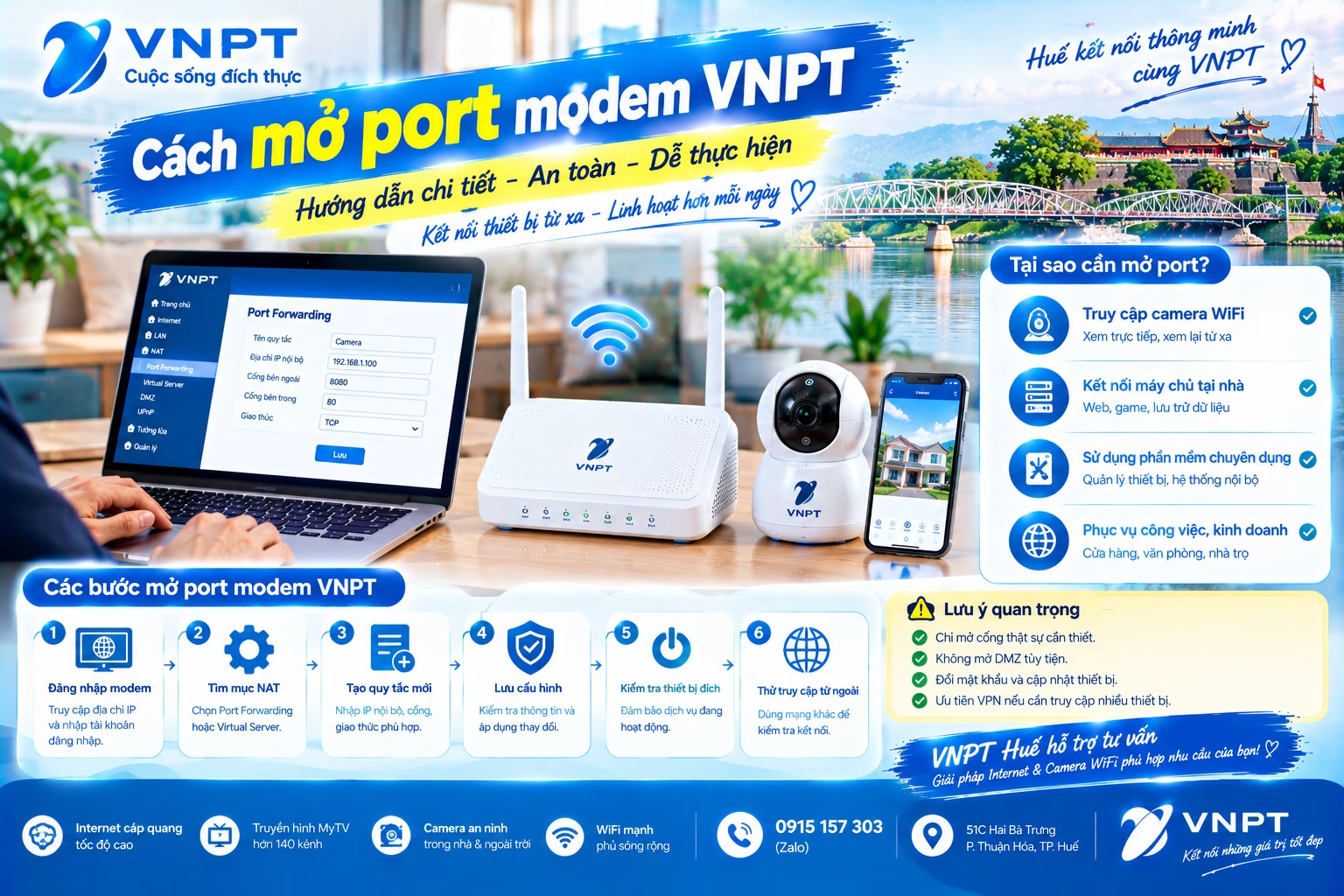
Phần dưới đây mô tả quy trình chung. Tên trường nhập liệu và cách hiển thị có thể khác nhau tùy model modem VNPT.
5.1 Bước 1: Chuẩn bị địa chỉ IP nội bộ cố định
Xác định địa chỉ IP của thiết bị cần nhận kết nối. Ví dụ minh họa, thiết bị có thể sử dụng địa chỉ 192.168.1.100. Đây chỉ là ví dụ, không phải địa chỉ mặc định cho mọi mạng.
Nếu modem hỗ trợ DHCP Reservation, hãy gán địa chỉ đó cho thiết bị dựa trên địa chỉ MAC. Nếu phải cấu hình IP thủ công, hãy bảo đảm địa chỉ không trùng với thiết bị khác và phù hợp với mạng nội bộ.
5.2 Bước 2: Tạo quy tắc chuyển tiếp cổng
Mở mục Port Forwarding hoặc Virtual Server. Chọn chức năng thêm quy tắc mới nếu có.
Thông thường, biểu mẫu sẽ yêu cầu các thông tin sau:
Tên quy tắc: Đặt tên dễ nhận biết.
Địa chỉ IP nội bộ: IP của thiết bị đích.
Cổng bên ngoài: Cổng nhận kết nối từ phía WAN.
Cổng bên trong: Cổng dịch vụ đang lắng nghe trên thiết bị.
Giao thức: TCP, UDP hoặc lựa chọn phù hợp với tài liệu dịch vụ.
Trạng thái: Bật quy tắc khi đã kiểm tra thông tin.
Không phải modem nào cũng có đầy đủ các trường trên. Hãy nhập theo giao diện thực tế và tài liệu của thiết bị cần truy cập.
5.3 Bước 3: Chọn đúng giao thức
TCP và UDP có cách truyền dữ liệu khác nhau. Dịch vụ cần giao thức nào thì bạn phải cấu hình đúng giao thức đó.
Nếu tài liệu chính thức yêu cầu cả TCP và UDP, hãy làm theo hướng dẫn của nhà cung cấp. Nếu chỉ cần một giao thức, không nên bật thêm giao thức còn lại một cách tùy tiện.
5.4 Bước 4: Lưu cấu hình
Kiểm tra lại địa chỉ IP, cổng và giao thức trước khi lưu. Nếu modem yêu cầu xác nhận hoặc khởi động lại, hãy thực hiện theo hướng dẫn trên giao diện.
Không nên thay đổi nhiều thông số cùng lúc. Nếu kết nối bị lỗi, việc thay đổi từng bước sẽ giúp bạn xác định nguyên nhân dễ hơn.
5.5 Bước 5: Kiểm tra dịch vụ trên thiết bị đích
Đảm bảo ứng dụng hoặc dịch vụ đang chạy trên thiết bị cần truy cập. Nếu dịch vụ chưa khởi động, mở port trên modem sẽ không làm nó tự hoạt động.
Kiểm tra tường lửa của thiết bị đích và xác nhận dịch vụ đang lắng nghe đúng cổng. Chỉ cho phép lưu lượng cần thiết theo tài liệu chính thức.
5.6 Bước 6: Kiểm tra từ mạng bên ngoài
Không nên chỉ kiểm tra bằng thiết bị đang kết nối cùng WiFi. Một số modem không hỗ trợ NAT loopback, nên truy cập bằng địa chỉ WAN từ mạng nội bộ có thể không phản ánh đúng tình trạng thực tế.
Hãy kiểm tra từ một mạng bên ngoài mà bạn kiểm soát, chẳng hạn kết nối di động. Chỉ thử trên cổng và dịch vụ của chính bạn.
Nếu không kết nối được, hãy kiểm tra lần lượt địa chỉ IP WAN, quy tắc chuyển tiếp, dịch vụ đích và tường lửa. Tránh mở thêm nhiều cổng khi chưa xác định được nguyên nhân.
6. Vì sao mở port modem VNPT nhưng vẫn không truy cập được?
Cấu hình đúng trên modem chưa bảo đảm kết nối từ Internet sẽ thành công. Có nhiều nguyên nhân có thể khiến dịch vụ không phản hồi.
6.1 Đường truyền đang sử dụng CGNAT
CGNAT là cơ chế nhà cung cấp mạng có thể sử dụng để nhiều khách hàng chia sẻ địa chỉ IPv4 công khai. Nếu đường truyền nằm sau CGNAT, bạn thường không thể tự chuyển tiếp kết nối từ Internet chỉ bằng cách cấu hình modem tại nhà.
Trong trường hợp này, hãy liên hệ VNPT để xác nhận trạng thái địa chỉ WAN và hỏi về các phương án phù hợp. Khả năng cung cấp địa chỉ IP công khai hoặc dịch vụ liên quan phụ thuộc chính sách và điều kiện của nhà cung cấp.
Không nên tìm cách vượt qua cơ chế mạng của nhà cung cấp bằng các cấu hình không rõ nguồn gốc.
6.2 Địa chỉ IP WAN thay đổi
Một số đường truyền sử dụng địa chỉ IP động. Khi địa chỉ WAN thay đổi, thông tin truy cập từ bên ngoài có thể không còn đúng.
Nếu cần truy cập từ xa thường xuyên, hãy tìm hiểu phương án được nhà cung cấp dịch vụ hoặc ứng dụng hỗ trợ. Không công khai thông tin đăng nhập quản trị để bù cho việc địa chỉ IP thay đổi.
6.3 Thiết bị đích chưa chạy dịch vụ
Quy tắc Port Forwarding chỉ chuyển lưu lượng đến thiết bị. Nó không tự cài đặt, khởi động hoặc cấu hình ứng dụng trên thiết bị đó.
Hãy xác nhận dịch vụ đang hoạt động và lắng nghe đúng cổng. Nếu thiết bị có nhật ký lỗi, kiểm tra thông báo để xác định nguyên nhân.
6.4 Tường lửa chặn kết nối
Tường lửa trên modem, máy tính hoặc máy chủ có thể chặn kết nối đến. Bạn cần kiểm tra chính sách cho đúng dịch vụ, thay vì tắt toàn bộ tường lửa.
Không nên vô hiệu hóa các cơ chế bảo vệ chỉ để thử nhanh. Nếu cần thay đổi quy tắc, hãy giới hạn phạm vi và khôi phục cấu hình an toàn sau khi kiểm tra.
6.5 Modem có nhiều lớp định tuyến
Một số mạng có thể sử dụng modem chính cùng router riêng. Nếu thiết bị đích nằm sau router thứ hai, bạn có thể cần kiểm tra cấu hình định tuyến ở cả hai thiết bị.
Tuy nhiên, không nên tạo quy tắc chuyển tiếp cổng ở nhiều nơi theo phỏng đoán. Hãy xác định sơ đồ mạng trước và chỉ thay đổi thiết bị mà bạn có quyền quản lý.
7. Mở port cho camera WiFi có cần thiết không?
Nhiều người tìm cách mở port khi muốn xem camera từ xa. Tuy nhiên, không phải camera WiFi nào cũng cần Port Forwarding.
Nhiều mẫu camera sử dụng kết nối đám mây hoặc dịch vụ trung gian của nhà sản xuất. Người dùng chỉ cần cài ứng dụng chính thức, thêm thiết bị và đăng nhập theo hướng dẫn. Trong trường hợp này, việc tự mở cổng có thể không cần thiết.
Nếu bạn đang triển khai camera tại nhà, hãy kiểm tra hướng dẫn của đúng model camera. Đồng thời, bảo đảm modem có vùng phủ sóng phù hợp với vị trí lắp đặt.
Bạn có thể tham khảo Camera VNPT có lưu cloud không để tìm hiểu về phương thức lưu trữ và sử dụng dịch vụ đám mây. Nếu đang cân nhắc thiết bị ngoài trời, hãy xem thêm Camera ngoài trời chống nước.
Với hệ thống camera cần truy cập từ xa, hãy ưu tiên ứng dụng chính thức và mật khẩu mạnh. Không nên mở giao diện quản trị camera trực tiếp ra Internet nếu không có yêu cầu rõ ràng và biện pháp bảo vệ phù hợp.
8. Những lưu ý bảo mật khi mở port modem VNPT
Mở port có thể làm một dịch vụ trong mạng nội bộ tiếp cận được từ Internet. Vì vậy, bạn cần cân nhắc rủi ro trước khi thực hiện.
8.1 Chỉ mở cổng thật sự cần thiết
Mỗi cổng được mở có thể tạo thêm một điểm cần bảo vệ. Hãy chỉ cấu hình cổng mà dịch vụ yêu cầu. Không mở hàng loạt cổng để thử nghiệm.
Sau khi không còn sử dụng dịch vụ, hãy tắt hoặc xóa quy tắc chuyển tiếp liên quan. Việc rà soát định kỳ giúp giảm những cấu hình không còn cần thiết.
8.2 Không sử dụng DMZ tùy tiện
DMZ trên một số modem có thể chuyển phần lớn lưu lượng đến một thiết bị nội bộ. Đây không phải phương án nên dùng thay cho Port Forwarding thông thường.
Nếu chỉ cần cho phép một dịch vụ hoạt động, hãy cấu hình đúng cổng và giao thức. Không đưa máy tính cá nhân hoặc thiết bị chứa dữ liệu quan trọng vào DMZ nếu chưa hiểu rõ rủi ro.
8.3 Đổi mật khẩu và cập nhật thiết bị
Hãy sử dụng mật khẩu mạnh cho tài khoản quản trị modem và tài khoản của dịch vụ đích. Nếu thiết bị hỗ trợ xác thực đa yếu tố, hãy cân nhắc bật tính năng này.
Cập nhật firmware theo hướng dẫn của nhà sản xuất. Không cài firmware hoặc công cụ cấu hình từ nguồn không đáng tin cậy.
8.4 Ưu tiên VPN khi cần truy cập mạng nội bộ
Nếu mục tiêu là truy cập nhiều thiết bị trong mạng nhà, VPN có thể là lựa chọn an toàn hơn việc công khai từng dịch vụ. Tuy nhiên, VPN cũng cần được thiết lập và cập nhật đúng cách.
Hãy chọn phương án phù hợp với năng lực quản trị và thiết bị hiện có. Nếu không chắc chắn, bạn nên nhờ kỹ thuật viên có chuyên môn kiểm tra.
9. Mở port modem VNPT có ảnh hưởng đến tốc độ Internet không?
Port Forwarding thường không tự làm tăng hoặc giảm tốc độ gói Internet. Chức năng này chủ yếu thay đổi cách lưu lượng được chuyển đến thiết bị trong mạng nội bộ.
Tuy nhiên, dịch vụ được mở có thể sử dụng băng thông khi hoạt động. Ví dụ, máy chủ truyền tệp hoặc camera gửi video liên tục có thể làm tăng lưu lượng tải lên. Nếu nhiều thiết bị sử dụng cùng lúc, trải nghiệm Internet có thể bị ảnh hưởng.
Do đó, bạn cần xem xét tổng nhu cầu sử dụng, nhất là khi có nhiều camera hoặc máy chủ. Nếu muốn kiểm tra gói mạng đang dùng, hãy tham khảo các gói Internet VNPT và Internet VNPT Huế dùng bao nhiêu Mbps.
Nếu mạng phục vụ nhiều nhân viên và ứng dụng tại văn phòng, hãy cân nhắc giải pháp Internet cho doanh nghiệp để đánh giá nhu cầu băng thông và tính ổn định.
10. Khi nào nên liên hệ kỹ thuật VNPT Huế?
Bạn nên liên hệ hỗ trợ nếu không truy cập được giao diện modem, không rõ thông tin WAN hoặc đã kiểm tra các bước cơ bản nhưng vẫn không thể kết nối. Kỹ thuật viên có thể giúp xác định nguyên nhân thuộc modem, đường truyền hay thiết bị đích.
Nếu cần cấu hình dịch vụ phục vụ công việc, hãy chuẩn bị trước model modem, loại thiết bị, số cổng cần sử dụng và mục đích truy cập. Không gửi mật khẩu quản trị hoặc thông tin nhạy cảm qua các kênh không an toàn.
Nếu đang cần kiểm tra đường truyền hoặc lắp đặt Internet, bạn có thể tìm hiểu lắp Internet VNPT Huế để biết thêm về dịch vụ tại địa phương.
10.1 Thông tin liên hệ Shop VNPT Huế
Shop VNPT Huế
Địa chỉ: 51C Hai Bà Trưng – Phường Thuận Hóa – TP. Huế
Hotline/Zalo: 0915 157 303
Website: https://shopvnpthue.com.vn/
Email: shopvnpthue@gmail.com
11. Câu hỏi thường gặp về cách mở port modem VNPT
11.1 Có phải modem VNPT nào cũng mở port giống nhau không?
Không. Tên menu, vị trí chức năng và quyền cấu hình có thể khác nhau theo model modem và phiên bản phần mềm. Bạn nên kiểm tra tài liệu dành cho đúng thiết bị.
11.2 Mở port có cần khởi động lại modem không?
Điều này tùy model và giao diện quản trị. Một số modem áp dụng cấu hình ngay sau khi lưu, trong khi thiết bị khác có thể yêu cầu thao tác bổ sung. Hãy làm theo thông báo trên giao diện.
11.3 Có thể mở nhiều port cùng lúc không?
Một số modem cho phép tạo nhiều quy tắc chuyển tiếp. Tuy nhiên, chỉ nên mở các cổng cần thiết cho những dịch vụ bạn quản lý. Hãy tránh các quy tắc trùng lặp hoặc chuyển tiếp nhầm đến thiết bị khác.
11.4 Mở port có giúp WiFi mạnh hơn không?
Không. Mở port không làm tăng vùng phủ sóng hoặc cải thiện trực tiếp chất lượng WiFi. Nếu sóng yếu, bạn nên kiểm tra vị trí modem, vật cản và phương án mở rộng vùng phủ sóng như WiFi Mesh là gì.
11.5 Có nên mở cổng quản trị modem ra Internet không?
Thông thường, không nên công khai giao diện quản trị modem ra Internet. Việc này có thể làm tăng nguy cơ bị dò mật khẩu hoặc khai thác lỗ hổng. Hãy sử dụng phương thức quản trị an toàn được nhà cung cấp hỗ trợ.